알아두면 쓸데있는 꿀팁 모음
728x90
반응형
SMALL

2026/01/24 3

"맨날 파란색 도형 바꾸기 귀찮죠?" 파워포인트 '기본 도형 설정'으로 1초 만에 해결하기

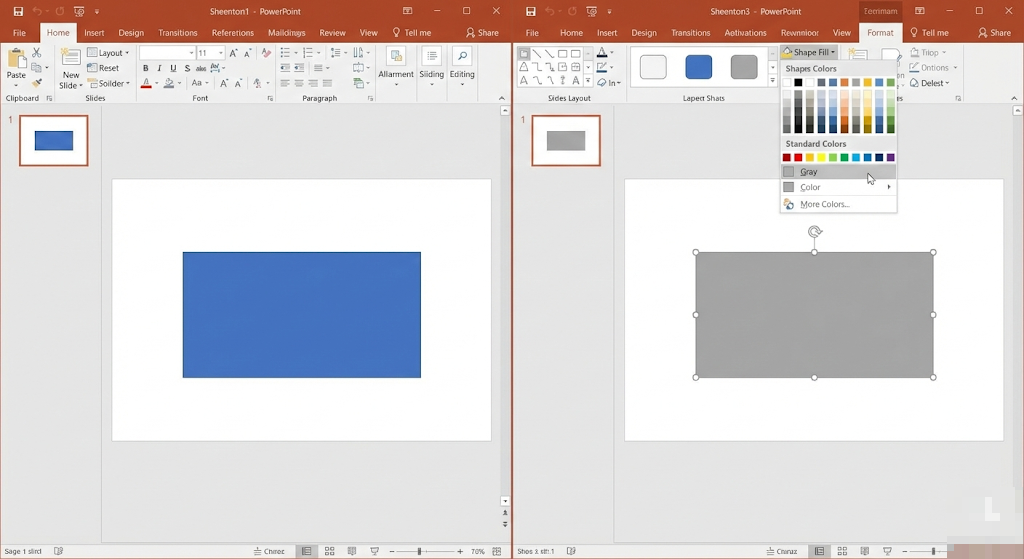
파워포인트를 켜고 도형을 하나 그려보세요.어김없이 '촌스러운 파란색 면 + 검은색 테두리'를 가진 사각형이 나옵니다. 우리가 원하는 건 세련된 '회색 면 + 테두리 없음'인데 말이죠.그래서 도형을 그릴 때마다 매번 색깔 바꾸고, 테두리 없애는 작업을 무한 반복하고 계셨나요? "아, 귀찮아 죽겠네..." 이제 그만하세요. "앞으로 내가 그리는 도형은 무조건 이 스타일이야!" 라고 PPT에게 딱 한 번만 알려주면 됩니다.1. 1단계 : '완벽한 도형' 하나 만들기먼저 PPT에게 "이게 내가 원하는 스타일이야"라고 보여줄 샘플을 하나 만들어야 합니다.아무 도형이나 하나 그립니다.내가 가장 자주 쓰는 스타일로 꾸며주세요.도형 채우기 : 연한 회색 (추천)도형 윤곽선 : 윤곽선 없음 (추천)폰트 : 맑은 고딕 말..
카테고리 없음 2026.01.24

"글자가 묘하게 답답해 보인다면?" PPT 텍스트 상자 '안쪽 여백' 조절의 미학 (디테일의 차이)

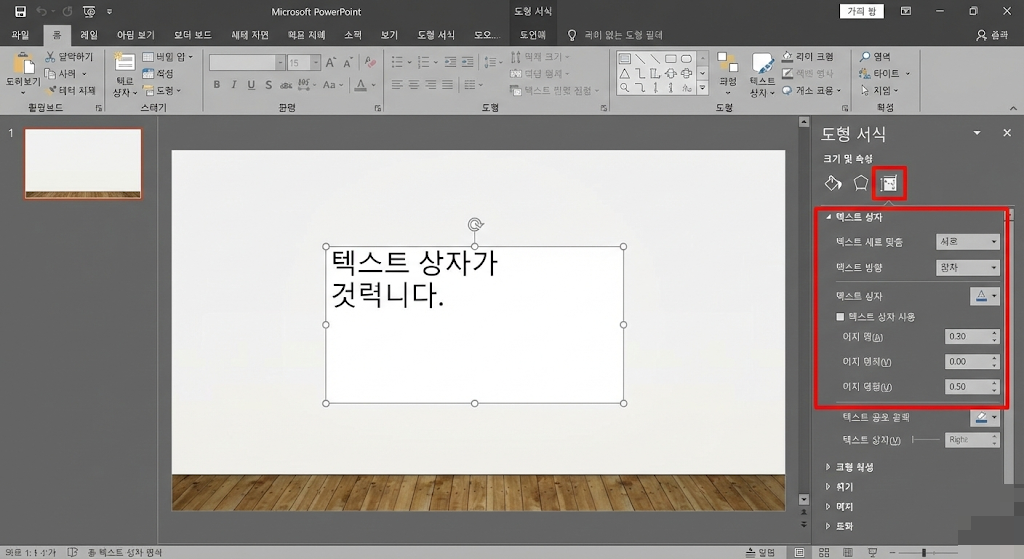
도형 안에 글씨를 넣어서 제목이나 강조 박스를 만들었는데, 왠지 모르게 "촌스럽다"는 느낌을 받은 적 없으신가요? 폰트도 예쁜 걸로 바꿨고 색깔도 괜찮은데 왜 그럴까요? 범인은 바로 [안쪽 여백]입니다. 글자가 도형의 테두리 선에 너무 바짝 붙어있으면, 보는 사람은 무의식적으로 답답함과 불안함을 느낍니다. 명품과 가품의 차이가 바느질 디테일에 있듯이, PPT의 품격은 1mm의 여백에서 결정됩니다. 글자에게 숨 쉴 공간을 주는 방법을 알려드립니다.1. 설정 메뉴 찾기 : '도형 서식' 열기텍스트가 들어있는 도형(또는 텍스트 상자)을 선택합니다.도형 위에서 마우스 우클릭을 합니다.맨 아래에 있는 [도형 서식(O)...]을 클릭합니다.오른쪽에 패널이 스르륵 나타납니다.2. 숨겨진 메뉴 : '텍스트 상자' 아이..

카테고리 없음 2026.01.24

"아이콘 색깔, 왜 못 바꾼다고 생각하세요?" 확대해도 깨지지 않는 'SVG 아이콘' 활용법

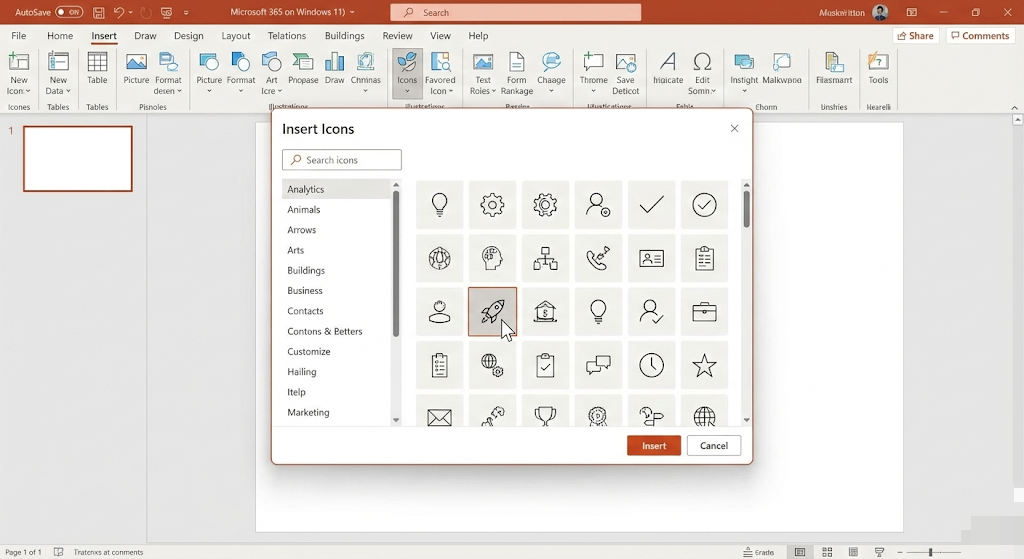
PPT를 만들 때 내용을 직관적으로 전달하기 위해 아이콘(픽토그램)을 많이 씁니다. 보통 구글에서 '전구 아이콘', '사람 아이콘' 검색해서 이미지(PNG, JPG)를 다운로드해 쓰시죠? 그런데 2가지 문제가 발생합니다.깨짐 현상 : 크게 키웠더니 테두리가 자글자글하게 깨져 보임.색상 변경 불가 : 검은색 아이콘을 다운받았는데, 흰색이나 우리 회사 색으로 바꾸고 싶어도 포토샵 없이는 불가능함.이 두 가지 고민을 한 방에 해결해 주는 형식이 바로 SVG (Scalable Vector Graphics)입니다. 그림이 아니라 '수학적인 점과 선(벡터)'으로 되어 있어서, 건물만큼 크게 키워도 선명하고 색깔 놀이도 자유롭습니다.1. 가장 쉬운 방법 : PPT 내장 아이콘 쓰기멀리서 찾을 필요 없습니다. 파워포인..

카테고리 없음 2026.01.24
728x90
반응형
LIST