
알아두면 쓸데있는 꿀팁 모음
728x90
반응형
SMALL

2026/01/19 3

"이거 프레지(Prezi) 아니야?" PPT로 영화 같은 줌인(Zoom-in) 효과 내는 법 (요약 확대/축소)

프레젠테이션을 할 때, 다음 장으로 그냥 툭 하고 넘어가는 게 지루하지 않으신가요? 유명한 발표 툴인 '프레지(Prezi)'를 보면, 지도를 보듯이 전체 화면을 보여주다가 원하는 부분을 클릭하면 카메라가 쑥~ 하고 확대(Zoom-in)되어 들어가는 멋진 연출을 보여줍니다. "와, 저건 비싼 프로그램 써야겠지?" 아닙니다. 파워포인트에도 똑같은 기능이 생겼습니다. 바로 [확대/축소 (Zoom)] 기능입니다.목차 페이지에서 이미지를 클릭하면 해당 챕터로 빨려 들어가는 인터랙티브한 발표를 만들어보세요.1. 기능 실행 : [삽입] > [확대/축소]이 기능은 보통 발표의 맨 앞장(목차/인트로)을 만들 때 씁니다.PPT 상단 메뉴 [삽입] 탭을 클릭합니다.중간쯤에 있는 [확대/축소]를 누르고 [요약 확대/축소]를 ..
카테고리 없음 2026.01.19

"반디캠 필요 없네?" 파워포인트로 컴퓨터 화면 녹화하고 영상 만드는 법 (워터마크 X)

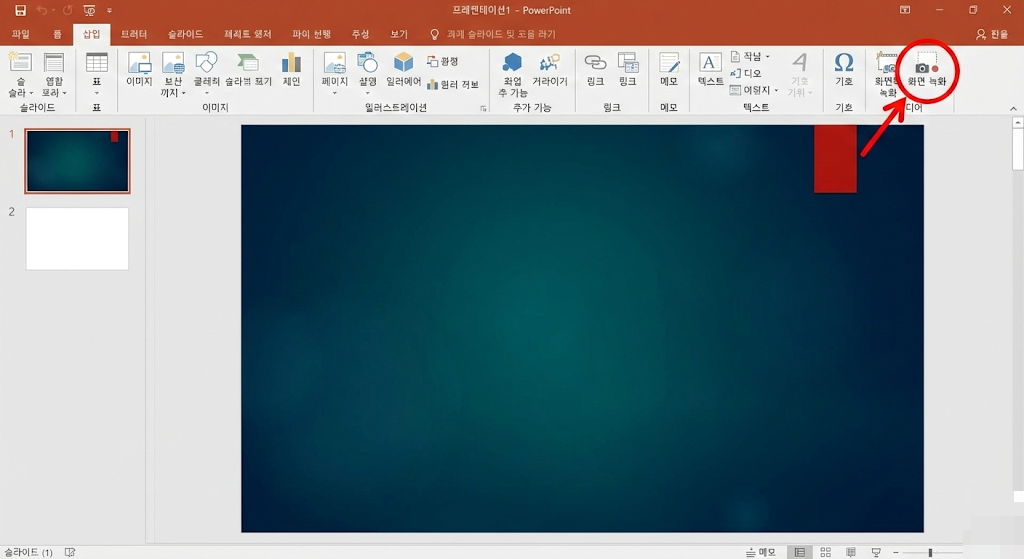
컴퓨터 화면을 녹화해서 친구에게 보여주거나, 간단한 강의 영상을 만들어야 할 때가 있습니다. 녹화 프로그램을 검색해 보면 대부분 유료이거나, 무료 버전은 화면 한가운데에 큼지막한 워터마크가 찍혀서 쓰기가 꺼려지죠. "깔끔하게 녹화되는 무료 프로그램 없나?" 멀리서 찾지 마세요.여러분 컴퓨터에 이미 깔려있는 파워포인트(PPT)로 충분히 가능합니다.PPT 슬라이드 녹화뿐만 아니라, 인터넷 창, 엑셀, 게임 화면까지 내 컴퓨터의 모든 화면을 고화질로 녹화할 수 있습니다.1. 기능 실행: [삽입] > [화면 녹화]빈 슬라이드를 하나 열어두고 시작합니다.PPT 상단 메뉴 [삽입] 탭을 클릭합니다.오른쪽 끝에 있는 [화면 녹화] 아이콘을 클릭합니다.2. 영역 지정 및 설정버튼을 누르면 PPT 창이 최소화되면서 화면..

카테고리 없음 2026.01.19

"용량이 커서 메일이 안 가요 ㅠㅠ" 파워포인트(PPT) 용량 1/10로 확 줄이는 법 (그림 압축)

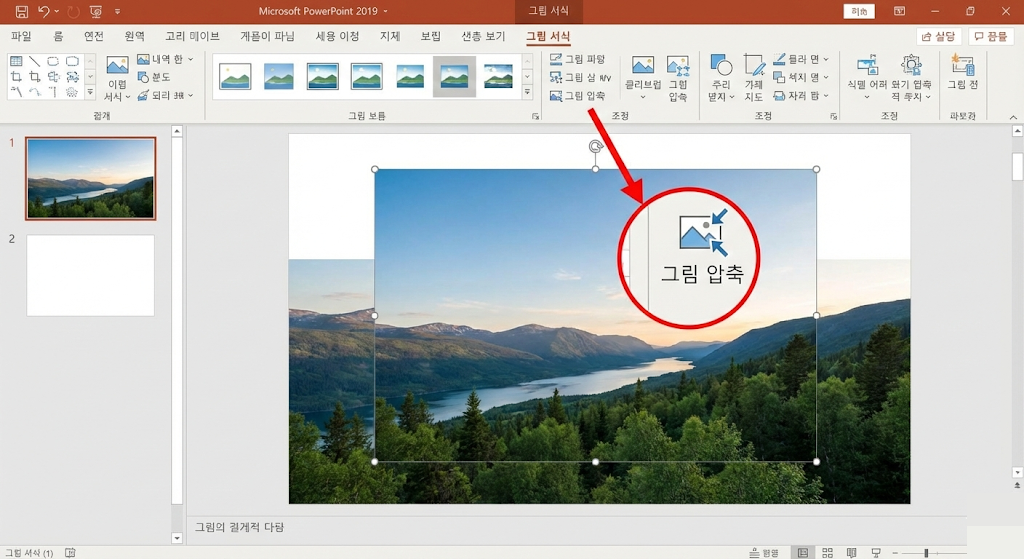
열심히 만든 PPT 보고서를 팀장님께 메일로 보내려는 순간, "첨부 파일 용량이 너무 큽니다" 라는 경고창과 함께 전송에 실패한 적 있으신가요? 급해 죽겠는데 파일 용량이 50MB, 100MB가 넘어가면 정말 난감합니다. 보통 범인은 내부에 포함된 '고화질 사진'들입니다.요즘 스마트폰이나 무료 이미지 사이트 사진들이 워낙 고화질이라 몇 장만 넣어도 용량이 뻥튀기되거든요. 사진을 일일이 지우거나 다시 캡처해서 넣을 필요 없습니다. PPT 자체 기능인 [그림 압축] 하나면, 클릭 3번으로 화질은 유지하면서 용량만 쉽게 낮출 수 있습니다.1. 범인 검거 : 아무 사진이나 하나 클릭!PPT 안에 들어있는 사진 중 아무거나 하나를 클릭하세요. (이 사진 하나만 압축하는 게 아니라, 이걸 시작으로 전체를 다 줄일 ..

카테고리 없음 2026.01.19
728x90
반응형
LIST