
알아두면 쓸데있는 꿀팁 모음
728x90
반응형
SMALL

2026/01/16 2

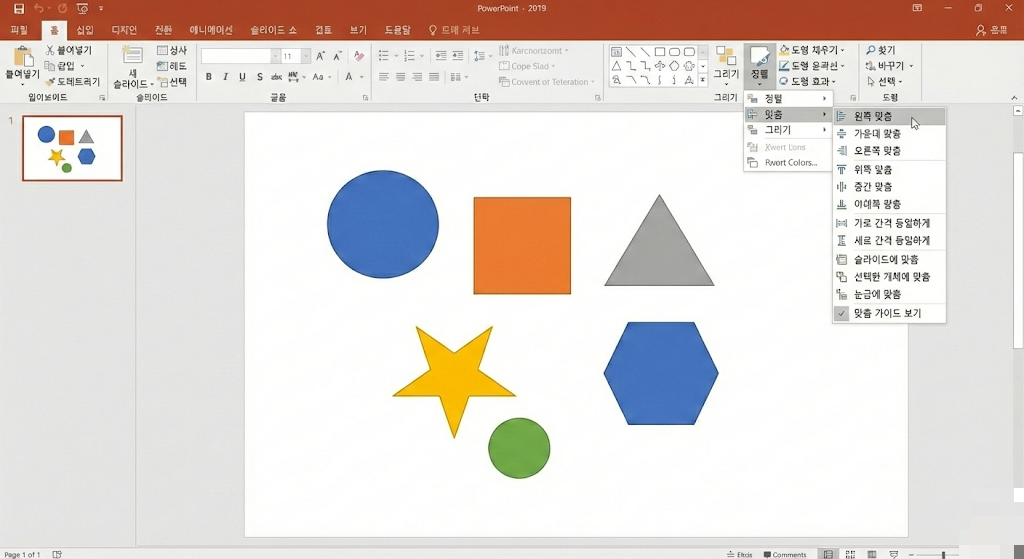
"아직도 눈대중으로 맞추세요?" PPT 도형 간격/줄 칼같이 맞추는 법 (맞춤 및 배분)

PPT 장표를 만들다 보면 네모 박스 4개를 나란히 놓거나, 텍스트 상자들을 줄 맞춰 배치해야 할 때가 많습니다. 혹시 모니터 가까이 얼굴을 들이대고, 마우스로 미세하게 움직이면서 "이 정도면 가운데인가?" 하고 눈대중으로 맞추고 계신가요? 아무리 정교하게 맞춰도 사람의 손은 기계를 이길 수 없습니다. 단 1초 만에 모든 도형의 왼쪽 라인을 일직선으로 맞추고, 도형 사이의 간격을 똑같이 배분하는 기능을 알려드립니다.이것만 알면 여러분의 보고서에서 '광'이 나기 시작합니다.1. 1단계 : 줄 세우기 (맞춤)도형들이 제멋대로 흩어져 있을 때, 기준을 잡고 정렬하는 방법입니다.줄을 맞추고 싶은 도형들을 전부 드래그해서 선택합니다.상단 메뉴 [도형 서식] (또는 그림 서식) 탭을 클릭합니다.오른쪽 편에 있는 [..
카테고리 없음 2026.01.16

"뒤에 숨은 도형이 안 잡혀!" PPT에도 포토샵 같은 '레이어' 기능이 있다? (선택 창 활용법)

파워포인트(PPT)로 복잡한 도해나 인포그래픽을 만들다 보면 필연적으로 도형들이 겹치게 됩니다. 큰 배경 도형 위에, 사진을 얹고, 그 위에 반투명 상자를 얹고, 맨 위에 글자를 쓰고... 그런데 갑자기 "맨 뒤에 있는 배경 도형 색깔 좀 바꿔줘" 라는 수정 사항이 들어옵니다. 클릭하려고 해도 자꾸 맨 앞에 있는 글자나 사진만 선택돼서 속 터진 적 있으시죠? 앞에 있는 걸 옆으로 치우지 않아도 됩니다. PPT의 엑스레이 기능, [선택 창]을 켜면 모든 게 해결됩니다.1. 기능 켜기 : 단축키 'Alt + F10'이 기능은 메뉴 깊숙이 숨어있습니다. 찾아가는 방법과 단축키를 알려드릴게요. [메뉴로 찾기]상단 [홈] 탭을 클릭합니다.오른쪽 끝에 있는 [선택] 버튼을 누릅니다. (바꾸기 옆에 있어요)[선택 창..

카테고리 없음 2026.01.16
728x90
반응형
LIST