알아두면 쓸데있는 꿀팁 모음
728x90
반응형
SMALL

2026/01/15 4

"이게 PPT라고?" 영상 편집한 것 같은 고퀄리티 화면 전환! '모핑(Morph)' 사용법

프레젠테이션 고수들의 화면을 보면 뭔가 다릅니다.다음 장으로 넘어갈 때 뚝 끊기지 않고, 제목이 스르륵 이동해서 본문이 되고, 작은 사진이 부드럽게 커지면서 배경이 되죠. "저거 에프터이펙트로 만든 거 아니야?" 아닙니다. 파워포인트 기능 딱 하나, '모핑(Morphing)'을 쓴 겁니다.복잡한 애니메이션 설정? 필요 없습니다. 그냥 '복제하고 옮기면' 끝납니다. PPT를 영상처럼 보이게 만드는 마법의 치트키를 소개합니다.1. 모핑(Morph)의 원리모핑은 [1번 슬라이드]와 [2번 슬라이드] 사이에 똑같은 물체(도형, 그림, 글자)가 있으면, 그 사이의 변화를 자동으로 연결해 주는 기능입니다.A위치에 있던 공이 다음 장에서 B위치에 있다면? -> 공이 굴러가는 영상이 됩니다.작았던 네모가 다음 장에서 ..

카테고리 없음 2026.01.15

"이 로고 왜 클릭이 안 돼?" 파워포인트 수정이 안 될 때 해결법 (슬라이드 마스터)

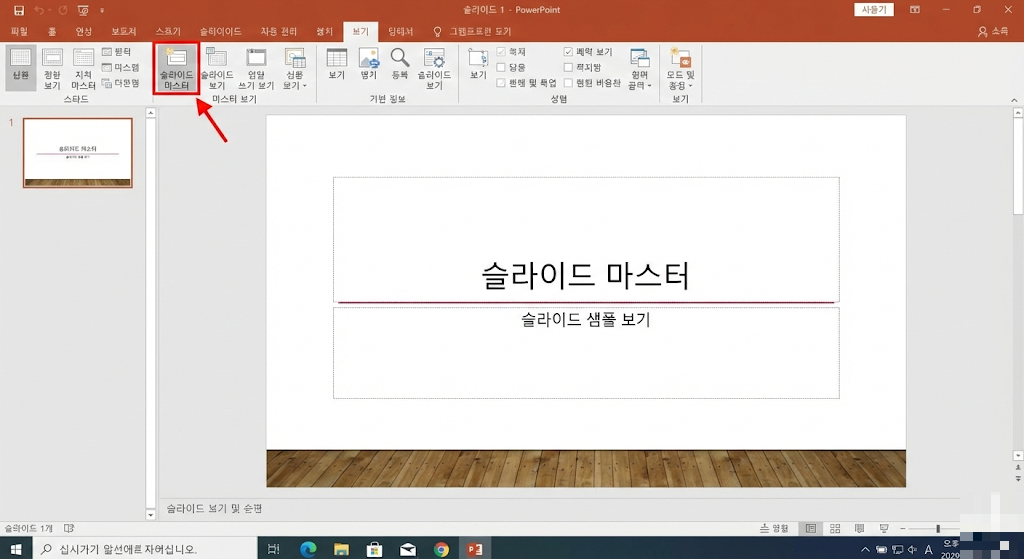
회사 공용 템플릿이나 인터넷에서 다운로드한 예쁜 PPT 양식을 쓸 때 이런 적 있으신가요? 배경에 있는 회사 로고를 지우고 싶은데, 아무리 마우스로 클릭해도 잡히질 않습니다. 드래그를 해도 선택이 안 되고, Delete 키를 눌러도 꿈쩍하지 않죠. 마치 유령처럼요. "아니, 이거 어떻게 지우라는 거야!" 결국 그 위에 흰색 도형을 덮어서 가리는 '꼼수'를 쓰셨나요?이제 그러지 마세요.그 요소들은 '슬라이드 마스터'라는 비밀 공간에 숨어있습니다. 여기로 들어가면 1초 만에 수정할 수 있습니다.1. 비밀의 방 입장하기 : [보기] > [슬라이드 마스터]수정이 안 되는 요소는 '도화지(슬라이드)'에 그려진 게 아니라, '책상(마스터)'에 붙어있는 스티커 같은 겁니다.그러니 책상을 보러 가야죠.PPT 상단 메뉴..

카테고리 없음 2026.01.15

포토샵 없어도 OK! 파워포인트로 3초 만에 배경 지우기 (투명 배경/누끼 따기)

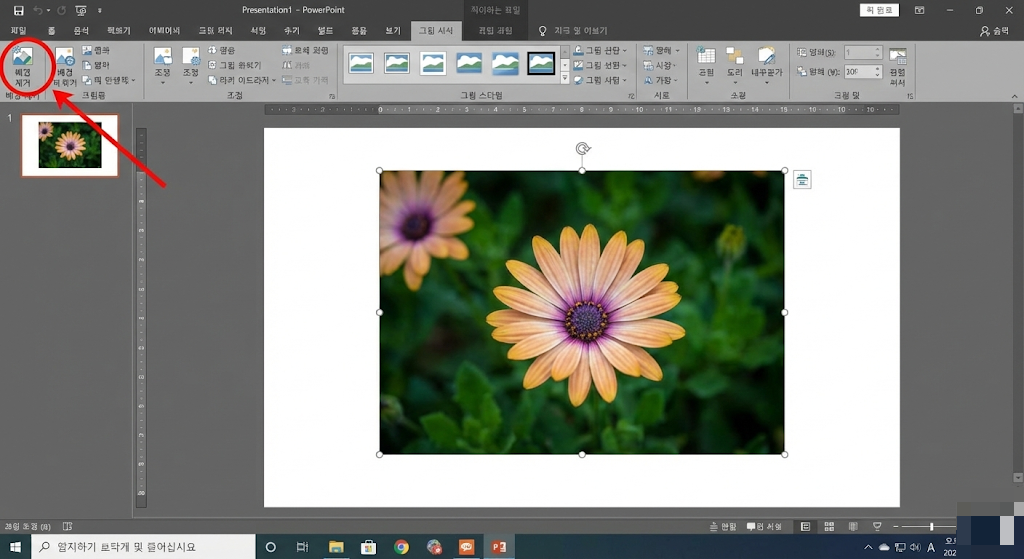
PPT 디자인을 망치는 주범, 바로 '흰색 배경이 있는 이미지'입니다. 배경색이 있는 예쁜 슬라이드를 만들었는데, 인터넷에서 가져온 로고나 아이콘에 흰색 네모 박스가 쳐져 있어서 턱하니 붙여넣으면... 순식간에 문서가 촌스러워 보이죠. "아, 배경 투명한 걸로 다시 찾아야 하나..." 검색하느라 시간 낭비하지 마세요! 파워포인트 안에 내장된 [배경 제거] 기능을 쓰면, 포토샵 없이도 클릭 몇 번으로 배경만 쏙 지울 수 있습니다.1. 기능 실행 : '배경 제거' 버튼 찾기먼저 배경을 지우고 싶은 사진을 클릭하세요.상단 메뉴에 새로 생긴 [그림 서식] 탭을 누릅니다.메뉴 맨 왼쪽 끝에 있는 [배경 제거] 아이콘을 클릭합니다.2. 영역 지정 : 분홍색은 사라집니다!버튼을 누르면 갑자기 사진의 일부가 보라색(분..

카테고리 없음 2026.01.15

"네모난 사진 지겨워!" 파워포인트 사진, 동그라미/도형 모양으로 예쁘게 자르는 법

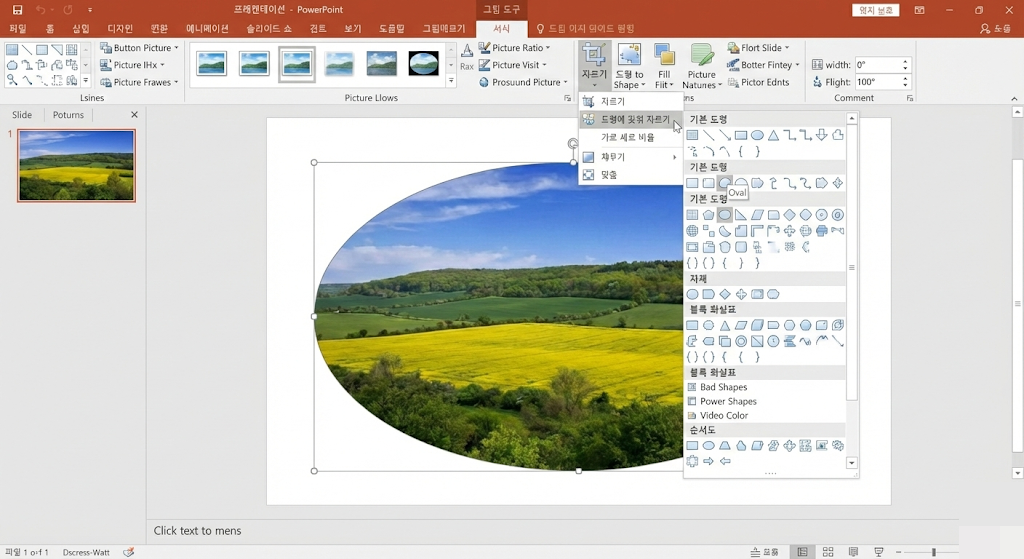
PPT에 팀원들의 프로필 사진이나 제품 이미지를 넣을 때, 그냥 쌩뚱맞은 직사각형 사진을 턱하니 붙여넣고 계신가요? 직사각형 사진은 정돈된 느낌을 주기도 하지만, 자칫하면 딱딱하고 지루해 보일 수 있습니다. 요즘 유행하는 인스타그램 프로필처럼 원형으로 넣거나, 감성적인 육각형/마름모 모양으로 넣고 싶은데 포토샵을 켜야 하나 고민하셨나요? 파워포인트 자체 기능인 '도형에 맞춰 자르기'를 쓰면 그림판보다 쉽게 모양을 낼 수 있습니다.1. 기본 방법 : 원하는 도형으로 자르기아주 간단합니다. 자르는 칼의 모양을 바꾼다고 생각하면 됩니다.모양을 바꿀 사진을 클릭합니다.상단 메뉴 [그림 서식] 탭으로 이동합니다.오른쪽 끝에 있는 [자르기] 글자 아래의 작은 화살표(▼)를 누릅니다. (아이콘 말고 글자!)메뉴에서 ..

카테고리 없음 2026.01.15
728x90
반응형
LIST