알아두면 쓸데있는 꿀팁 모음
728x90
반응형
SMALL

2026/01/14 3

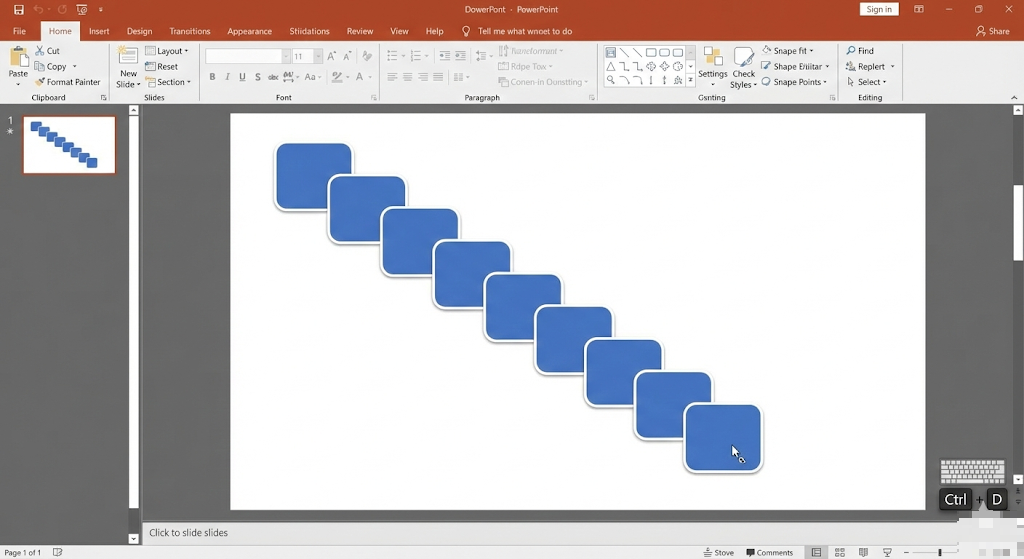
PPT 도형 간격 맞추기, 아직도 마우스로 하세요? 'Ctrl+D' 하나면 1초 컷! (스마트 복제)

파워포인트(PPT) 장표를 만들다 보면 네모난 박스나 원형 아이콘을 일정한 간격으로 쭉 나열해야 할 때가 있습니다.보통은 이렇게 하죠.Ctrl + C (복사) -> Ctrl + V (붙여넣기)마우스로 드래그해서 옆에 옮김또 Ctrl + V -> 드래그해서 옮김"어? 간격이 좀 안 맞네?" -> 다시 미세 조정...이 단순 반복 작업(노가다)을 끝내는 마법의 단축키가 있습니다. 복사(Copy)와 붙여넣기(Paste)를 합친 Ctrl + D (Duplicate, 복제)입니다. 단순히 복사만 하는 게 아니라, '간격'까지 기억하는 천재적인 기능이죠.1. Ctrl + D의 기본 기능 : 복제우선 기본부터 알아볼까요? 도형을 클릭하고 Ctrl + D를 눌러보세요. Ctrl+C, V를 두 번 누를 필요 없이, 단축..
카테고리 없음 2026.01.14

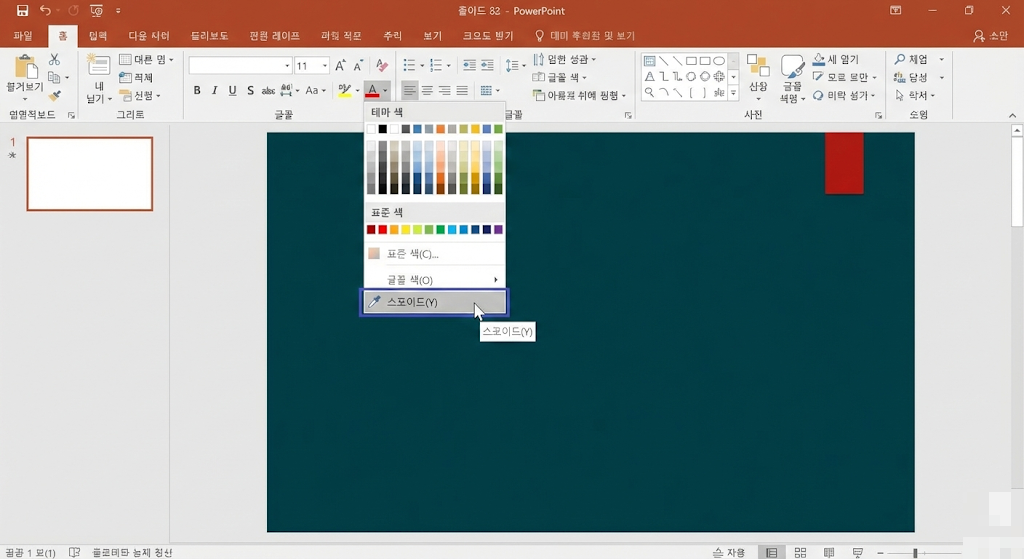
"색 조합 고민 끝!" 파워포인트 스포이드 기능으로 로고 색상 똑같이 추출하기

PPT를 만들 때 가장 어려운 것 중 하나가 바로 '색상(Color) 선택'입니다.기본으로 제공되는 빨간색, 파란색을 쓰자니 왠지 촌스러워 보이고, 다른 색을 쓰자니 어떤 색이 어울릴지 감이 안 잡히죠. 특히 회사 소개서나 제안서를 만들 때, 우리 회사 로고 색깔과 똑같은 색으로 제목을 쓰고 싶은데 눈대중으로 대충 맞추고 계신가요? 이제 '스포이드' 하나만 기억하세요. 디자이너처럼 RGB 코드를 외우지 않아도, 화면에 보이는 모든 색을 1초 만에 훔쳐올 수 있습니다.1. 스포이드 기능이란?과학 시간에 썼던 그 스포이드 맞습니다. 액체를 빨아들이듯이, 이미지나 로고의 특정 지점을 클릭하면 그 색상을 그대로 복사해서 내 글자나 도형에 입혀주는 기능입니다. 이 기능을 쓰면 전체적인 톤앤매너(깔맞춤)가 맞춰져서..

카테고리 없음 2026.01.14

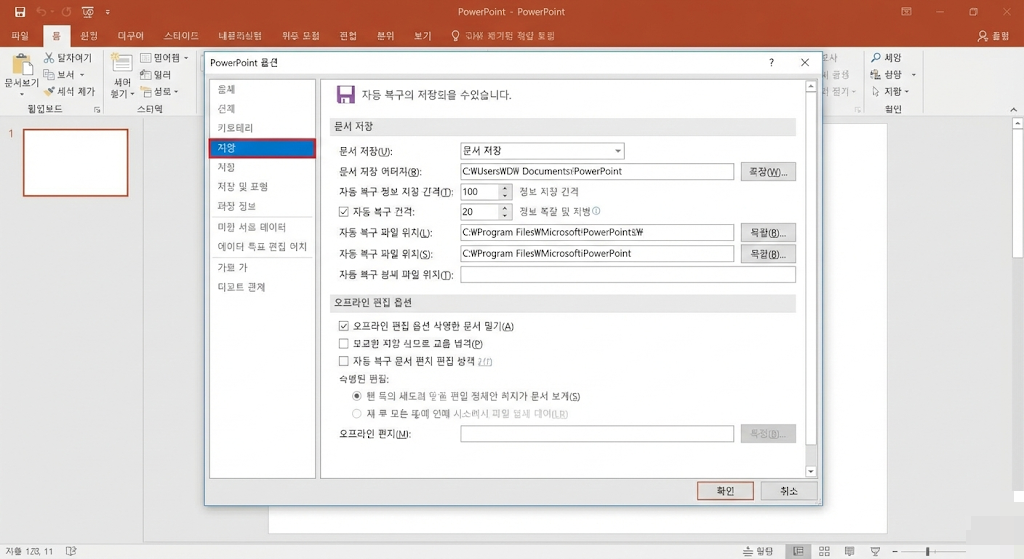
발표 직전 멘붕 방지! 파워포인트 폰트(글꼴) 깨짐 없이 저장하는 법 (글꼴 포함 저장)

밤새워 파워포인트(PPT)를 만들었습니다. 가독성을 위해 '나눔스퀘어'나 '에스코어드림' 같은 세련된 폰트를 써서 디자인까지 완벽하게 끝냈죠. 그런데 발표 당일, 회의실 공용 컴퓨터에서 파일을 열었더니... 글자 위치는 다 밀려있고, 폰트는 기본 '굴림체'로 바뀌어 있는 대참사가 벌어집니다."어? 내 컴퓨터에선 예뻤는데..."이런 변명은 통하지 않습니다. 어떤 컴퓨터에서 열어도 내가 디자인한 그 폰트 그대로 나오게 하는 '파일의 글꼴 포함' 저장법을 알려드립니다. 딱 3초면 됩니다.1. 설정 방법 : 옵션 들어가기이 기능은 저장하기 전에 [옵션]에서 설정해야 합니다.PPT 상단 메뉴 [파일]을 누릅니다.왼쪽 메뉴 맨 아래에 있는 [옵션]을 클릭합니다.창이 뜨면 왼쪽 탭에서 [저장]을 클릭합니다.2. 핵심..

카테고리 없음 2026.01.14
728x90
반응형
LIST