알아두면 쓸데있는 꿀팁 모음
728x90
반응형
SMALL

2026/01/10 4

"특수문자? 인터넷에서 복사해 오시나요? 이거면 되!!" 한글 문자표(Ctrl+F10) 200% 활용법

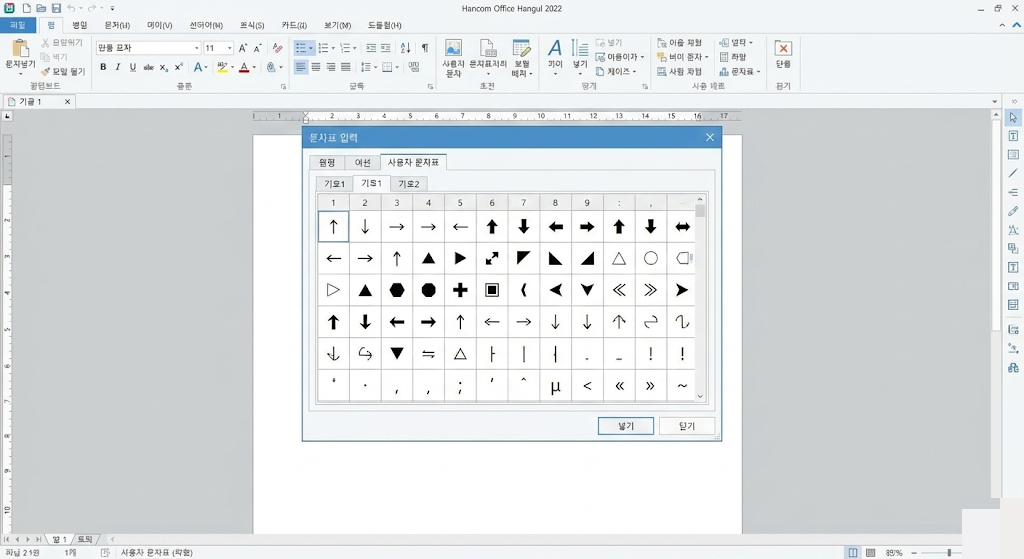
보고서나 안내문을 만들다 보면 당구장 표시(※), 체크 표시(✓), 화살표(→) 같은 특수문자가 꼭 필요합니다.이때 어떻게 입력하시나요? 혹시... ㅁ 누르고 한자 키 눌러서 하나씩 찾고 계신가요?아니면 네이버에 '체크 특수문자' 검색해서 복사+붙여넣기 하고 계신가요? 이제 그만! ✋ 한글(Hwp)에는 이 모든 걸 1초 만에 불러오는 만능 단축키 Ctrl + F10 이 있습니다. 자주 쓰는 기호가 '어떤 탭'에 숨어있는지 딱 정해드립니다.1. 만능 단축키 : Ctrl + F10키보드에서 Ctrl + F10 을 눌러보세요. [문자표 입력]이라는 창이 뜹니다. 여기가 바로 특수문자 보물창고입니다. 여기서 우리가 기억해야 할 탭은 딱 2개입니다.사용자 문자표 (기본)유니코드 문자표 (심화)2. 가장 많이 ..
카테고리 없음 2026.01.10

"표 첫 칸 어떻게 나눠요?" 대각선 긋고 글자 2개 완벽하게 넣는 법 (스페이스바 X)

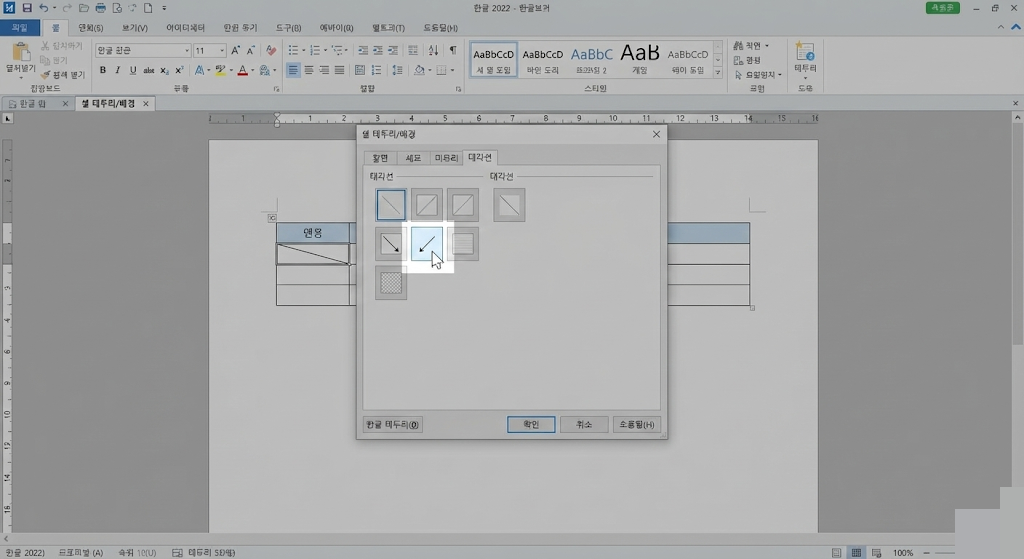
한글(Hwp)로 표를 만들 때 가장 난감한 순간이 바로 '첫 번째 칸(머리글)'을 만들 때입니다. 대각선을 긋고 오른쪽 위에는 '날짜', 왼쪽 아래에는 '이름'을 넣고 싶은데... 도형으로 선을 그으면 표랑 따로 놀고, 스페이스바로 글자를 밀어서 맞추면 나중에 표 크기 바꿨을 때 위치가 엉망이 되죠. 오늘은 어떤 상황에서도 깨지지 않는 '표 대각선 나누기'의 정석 방법을 소개합니다. 단축키 F5 와 L 만 기억하세요!1단계. 대각선(사선) 깔끔하게 긋기먼저 선부터 그어야겠죠? 도형 그리기가 아니라 '셀 테두리' 기능을 써야 합니다.대각선을 넣을 첫 번째 칸을 클릭합니다.키보드 F5 를 한 번 눌러서 셀을 선택합니다. (까맣게 변함)키보드 L (Line)을 누릅니다.(L은 '셀 테두리/배경' 단축키입니다...

카테고리 없음 2026.01.10

"보낸 파일이 다 깨졌는데요?" 소리 안 듣는 법! 한글 폰트 깨짐 없이 PDF로 저장하기

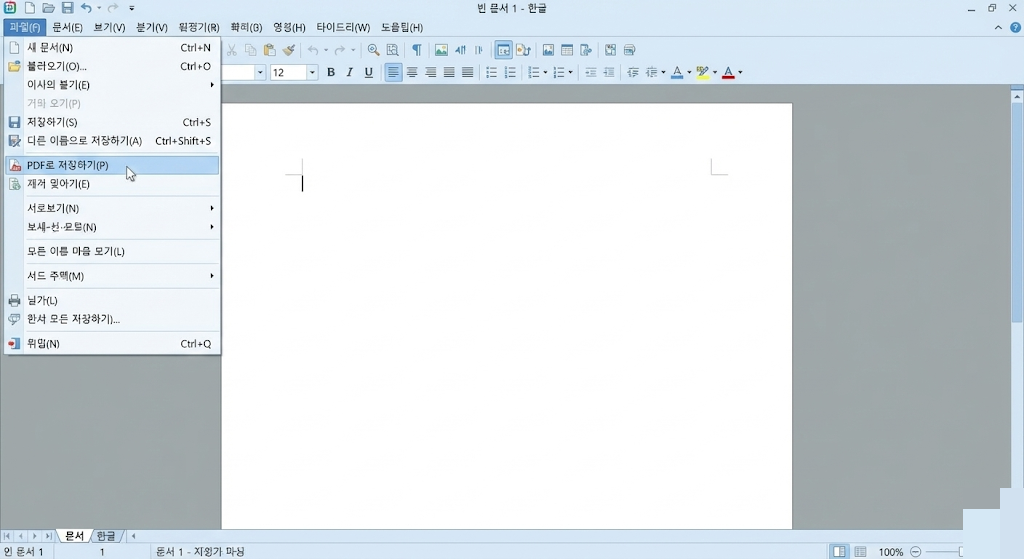
밤새워 작성한 과제나 이력서를 한글 파일 그대로 보내시나요? 그건 정말 위험한 도박입니다.내 컴퓨터에만 있는 예쁜 폰트(글씨체)를 사용했다면, 상대방 컴퓨터에서는 그 폰트가 없어서 기본 글꼴(함초롬바탕 등)로 멋대로 바뀌어 보이기 때문입니다. 폰트만 바뀌면 다행인데, 글자 크기가 달라지면서 줄바꿈이 밀리고 표 레이아웃까지 엉망이 되는 경우가 많습니다.상대방이 어떤 환경에서 열어보든, 내가 만든 그대로 완벽하게 보여주는 방법! 바로 PDF로 변환해서 보내는 것입니다. 아주 간단한 2가지 방법을 알려드립니다.방법 1. 가장 간편한 'PDF로 저장하기' (추천 ⭐)한글 프로그램 자체에 내장된 저장 기능을 이용하는 방법입니다. 3초면 끝납니다.상단 메뉴 [파일] -> [PDF로 저장하기]를 클릭합니다.저장할 위..

카테고리 없음 2026.01.10

한글 문서 작성할 때 제발 '이것' 좀 끄세요! (엔터 치면 밀리는 현상 3초 해결)

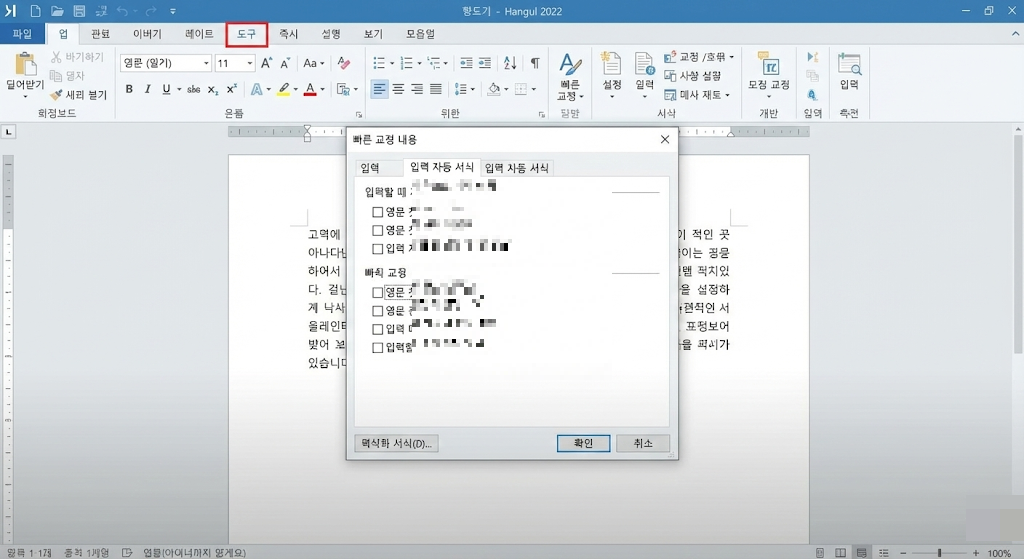
한글 문서를 작성하다 보면 내 의도와 상관없이 친절을 베푸는 기능들이 있습니다.대표적인 게 바로 '자동 번호 매기기'입니다.나는 그냥 첫째 줄에 1. 개요라고 쓰고, 엔터 쳐서 내용을 적고 싶은데... 엔터를 치는 순간 갑자기 글자가 오른쪽으로 쑥 들어가더니, 밑에 2. 가 자동으로 생겨버립니다. "아니, 나 2번 안 쓸 거라고!" 백스페이스를 눌러서 지우고, 다시 엔터 치면 또 생기고... 정말 혈압 오르죠. 이 과한 친절을 끄는 설정 방법과, 필요할 때만 잠깐 취소하는 꿀팁을 알려드립니다.1. 근본적인 해결 : 설정 끄기 (영구 해제)앞으로 문서를 쓸 때마다 이 기능이 안 나오게 아예 꺼버리는 방법입니다.상단 메뉴 [도구] 탭을 클릭합니다.[빠른 교정] -> [빠른 교정 내용]으로 들어갑니다. (단축..

카테고리 없음 2026.01.10
728x90
반응형
LIST