
알아두면 쓸데있는 꿀팁 모음
728x90
반응형
SMALL

2026/01/06 3

단축키 하나로 1시간 걸릴 일 10분에 끝내기 (F4의 숨겨진 기능)

엑셀로 표 정리를 하다 보면 이런 경우가 있습니다. 중요한 항목마다 '노란색 페인트통' 아이콘을 클릭해서 색칠해야 할 때, 혹은 불필요한 행을 하나씩 건너뛰며 삭제해야 할 때.셀 클릭 → 마우스로 올라가서 페인트통 클릭다음 셀 클릭 → 또 마우스로 올라가서 페인트통 클릭(무한 반복...)손가락도 아프고 시간도 오래 걸리죠? 이제부터는 첫 번째만 마우스로 하고, 두 번째부터는 [F4] 키만 누르세요.기능 1. 방금 했던 작업 무한 반복 (강력 추천 ⭐)F4 키는 엑셀에게 "야, 아까 했던 거 또 해!"라고 시키는 명령입니다.[상황 1 : 띄엄띄엄 색칠할 때]A1 셀에 '노란색'을 칠합니다. (처음 한 번은 직접 해야 함)이제 색칠하고 싶은 다른 셀(C5, D10...)을 클릭합니다.키보드 [F4]를 누릅니..

카테고리 없음 2026.01.06

엑셀 견적서 금액, 아직도 '일금...' 직접 치세요? 1초 자동 변환법

회사에서 견적서나 입금표, 영수증 같은 문서를 만들 때가 있습니다. 숫자로 10,000,000 이라고 적고, 그 옆에 괄호 열고 (일천만 원) 이렇게 한글로 한 번 더 적어줘야 하죠.이게 은근히 귀찮고 긴장됩니다. 0 하나라도 잘못 세서 '일억'을 '일천'으로 잘못 적으면 대형 사고니까요. 이럴 때 엑셀이 알아서 숫자를 읽어주면 얼마나 좋을까요? 엑셀에는 도움말에도 안 나오는 숨겨진 비밀 함수가 하나 있습니다. 바로 NUMBERSTRING 입니다.사용법: 마법의 함수 NUMBERSTRING사용법은 아주 간단합니다. =NUMBERSTRING(바꿀숫자, 옵션)옵션 번호(1, 2, 3)에 따라 변환되는 모양이 달라집니다.옵션 1 (한글): =NUMBERSTRING(A1, 1)결과: 123456 👉 일십이만삼..

카테고리 없음 2026.01.06

중복된 데이터만 싹 지우고 하나만 남기려면? (중복된 항목 제거)

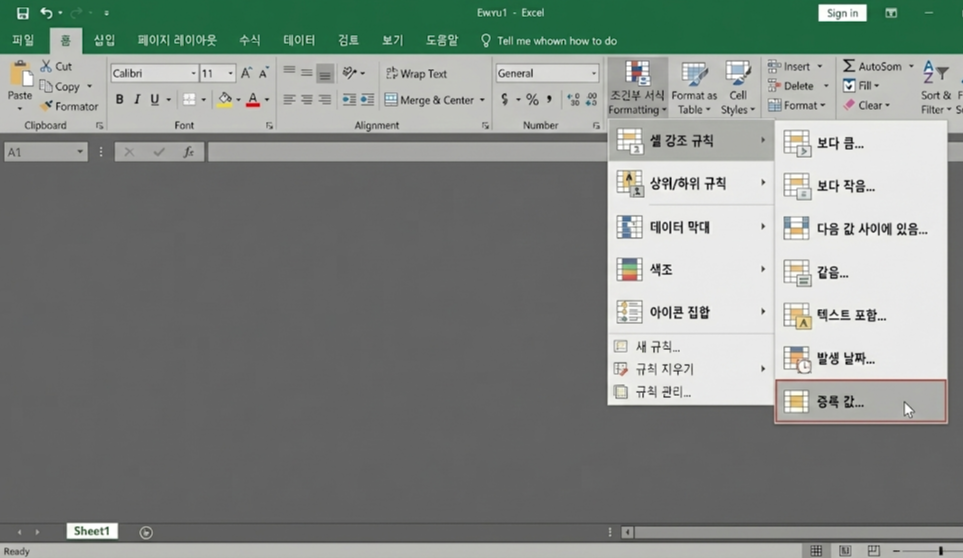
이벤트 참여자 명단을 정리하거나, 거래처 목록을 합치다 보면 실수로 같은 데이터가 두 번, 세 번 입력되는 경우가 꼭 생깁니다. "김철수 님이 여기도 있고, 저기도 있네?" 데이터가 적을 땐 눈으로 찾지만, 1000줄이 넘어가면 불가능하죠.이럴 때 엑셀에게 시키세요. "야, 똑같은 거 있으면 빨간색으로 칠해봐!" 라고요.오늘은 중복 데이터를 눈으로 확인하는 법과, 아예 삭제해 버리는 법 2가지를 알려드립니다.방법 1. 눈으로 확인하기 (조건부 서식)지우지는 않고, "어디가 중복됐는지" 색깔로 표시만 하고 싶을 때 씁니다.검사하고 싶은 데이터 범위(예: 이름 열 전체)를 드래그합니다.상단 메뉴 [홈] -> [조건부 서식]을 클릭합니다.[셀 강조 규칙] -> [중복 값]을 선택합니다.창이 뜨면 그냥 [확인]..

카테고리 없음 2026.01.06
728x90
반응형
LIST