
알아두면 쓸데있는 꿀팁 모음
728x90
반응형
SMALL

2026/01/01 2

[엑셀 꿀팁] 가로로 입력한 데이터, 세로로 바꾸고 싶다면? (행/열 바꿈)

엑셀로 표를 만들다 보면 처음 생각과 다르게 데이터가 입력될 때가 있습니다. 가로(행)로 길게 나열했는데, 막상 보니 세로(열)로 정리하는 게 훨씬 깔끔해 보일 때가 있죠. "아... 이거 언제 다 지우고 다시 입력하지?" 데이터가 10개면 그냥 다시 치겠는데, 100개가 넘어가면 등에서 식은땀이 납니다. 이럴 때 절대 다시 타이핑하지 마세요. 엑셀에는 복사 붙여넣기만 잘하면 가로/세로를 1초 만에 바꿔주는 기능이 숨어있으니까요!따라 하기: '행/열 바꿈' 기능 사용법예를 들어, 가로로 입력된 월, 화, 수, 목, 금을 세로로 뚝딱 바꿔보겠습니다.1. 데이터 복사하기 먼저 방향을 바꾸고 싶은 표나 데이터 범위를 드래그해서 복사(Ctrl + C) 합니다. (주의: 잘라내기(Ctrl + X)가 아니라 꼭 '..
카테고리 없음 2026.01.01

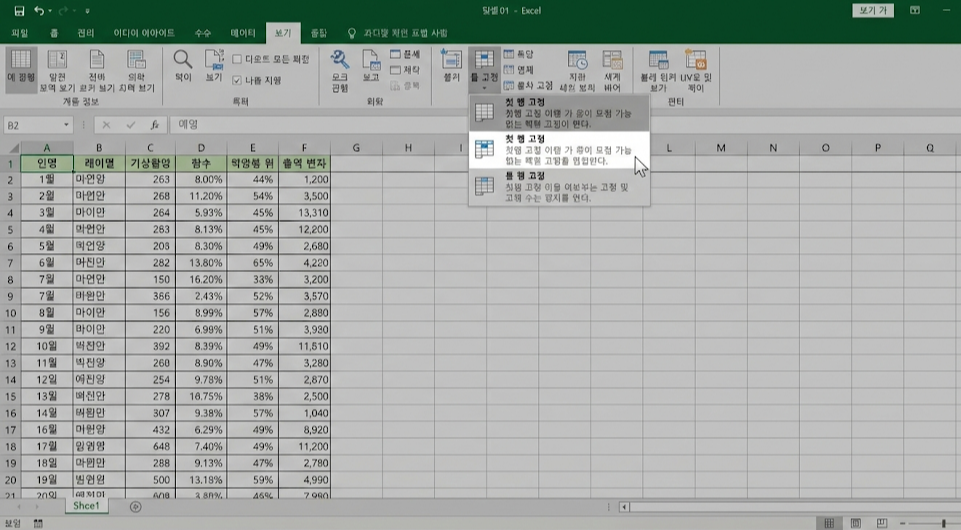
[엑셀 꿀팁] 데이터가 많아서 윗 줄이 안 보일 때, 제목 줄 꽉 잡아두는 법

엑셀로 된 매출 현황이나 회원 명부를 검토하다 보면 데이터가 수백, 수천 줄 넘어갈 때가 많습니다. 아래쪽 데이터를 보려고 스크롤을 쭉 내리는 순간..."어? 이 숫자가 '매출액'이야, '순이익'이야?"맨 윗줄에 있던 제목(헤더)이 같이 올라가서 안 보이기 때문에, 다시 마우스 휠을 돌려 위로 올라가서 확인하고 내려오는 무한 반복을 하게 됩니다. 눈도 아프고 시간도 낭비되죠.이럴 땐 제목 줄을 압정으로 박은 것처럼 화면에 고정시키는 '틀 고정' 기능을 쓰세요.상황 1. 맨 윗줄(제목)만 고정하고 싶을 때가장 많이 쓰는 기능입니다. 1행을 무조건 보이게 만듭니다.상단 메뉴에서 [보기] 탭을 클릭합니다.[틀 고정] 아이콘을 누릅니다.[첫 행 고정]을 선택합니다.이제 스크롤을 아무리 내려도 1행은 화면 상단에..

카테고리 없음 2026.01.01
728x90
반응형
LIST