알아두면 쓸데있는 꿀팁 모음
728x90
반응형
SMALL

2025/12 8

[엑셀 꿀팁] 전화번호 맨 앞의 '0'이 자꾸 지워질 때 (작은 따옴표의 비밀)

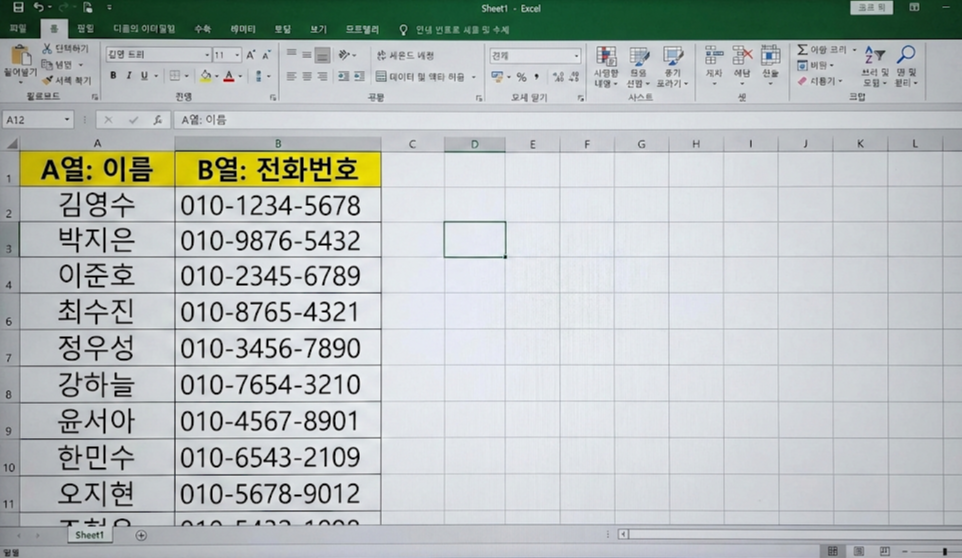
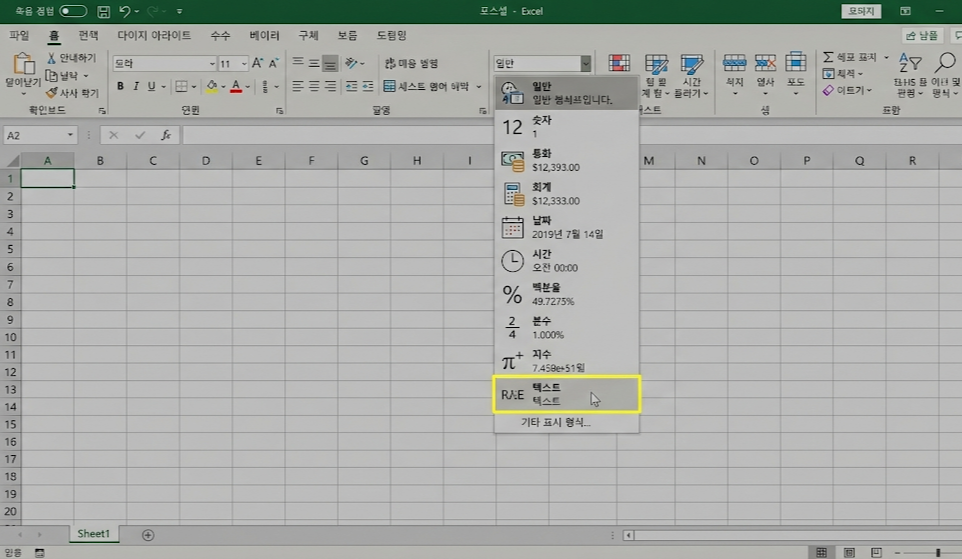
엑셀로 주소록이나 회원 명단을 정리할 때 가장 당황스러운 순간! 전화번호 칸에 분명히 010-1234-5678 (하이픈 제외하고 01012345678)이라고 입력했는데...엔터를 치는 순간 1012345678 로 변해버립니다. 맨 앞의 '0'이 감쪽같이 사라진 거죠."아니, 내 0 어디 갔어?"엑셀은 기본적으로 모든 데이터를 '수학적인 숫자'로 계산하려고 하기 때문입니다. 숫자에서는 맨 앞의 0이 의미가 없으니까(010원 = 10원) 엑셀이 친절하게(?) 지워버리는 건데요.오늘은 이 과잉 친절을 끄고, 숫자 앞의 0을 그대로 살리는 방법 2가지를 알려드립니다.방법 1. 가장 빠름! 마법의 기호 '작은따옴표(')'데이터를 하나씩 입력할 때 가장 편한 방법입니다. 키보드 엔터키 옆에 있는 작은따옴표(Apos..
카테고리 없음 2025.12.31

엑셀 인쇄할 때 오른쪽 잘려서 '종이 2장'이 나온다면? 1초 해결법

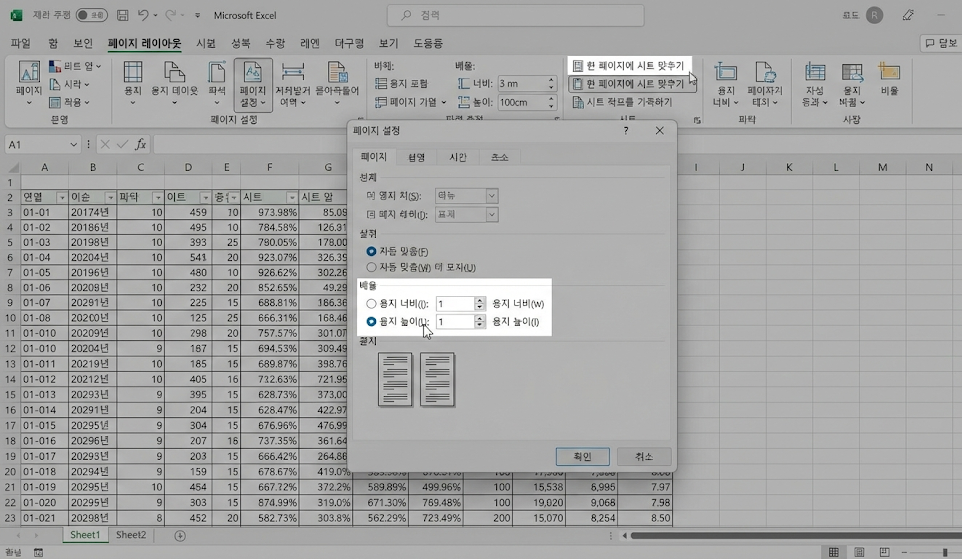
엑셀로 열심히 보고서를 만들고 '인쇄' 버튼을 눌렀는데... 프린터에서 나온 결과물을 보고 좌절한 적 있으신가요?표의 맨 오른쪽 '비고'란 하나가 잘려서 다음 장에 덩그러니 인쇄되는 상황! 종이는 종이대로 낭비하고, 테이프로 이어 붙이자니 없어 보이고...이럴 때 열너비를 일일이 줄이거나 글자 크기를 줄이는 '노가다'를 하셨나요?이제 그러지 마세요. 엑셀에는 종이 크기에 맞춰서 알아서 배율을 조정해 주는 기능이 있습니다.방법 1. 가장 쉬운 방법 (인쇄 미리보기 설정)인쇄 버튼 누르기 직전에 설정하는 방법입니다.[파일] -> [인쇄] (단축키 Ctrl + P)로 들어갑니다.설정 메뉴 제일 아래에 [현재 설정된 용지]라고 되어 있는 부분을 클릭합니다.이걸 [한 페이지에 시트 맞추기]로 바꿔주세요.이렇게 하..

카테고리 없음 2025.12.30

한글 문서 첫 페이지(표지) 번호 숨기고, 2페이지부터 1번으로 시작하려면?

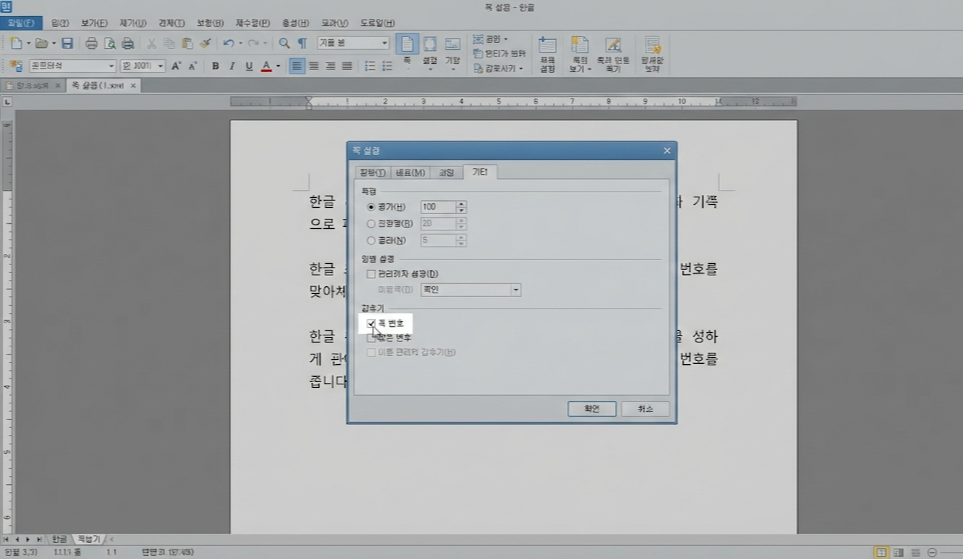
한글(Hwp)로 멋지게 표지를 만들고 본문을 작성했습니다.그런데 인쇄 미리보기를 하니, 표지 하단에 눈치 없게 숫자 '1'이 딱! 찍혀 있는 걸 발견합니다. "어? 표지에는 번호가 없어야 하는데?" 당황해서 쪽 번호를 지우면 뒤에 있는 본문 번호까지 싹 사라지죠. 이럴 땐 당황하지 말고 '현재 쪽만 감추기'와 '새 번호로 시작' 딱 2가지만 기억하면 됩니다.상황 1. 표지에 있는 번호만 싹 지우고 싶을 때가장 간단한 방법입니다. 표지(첫 장)에 커서를 두고 '감추기'를 쓰면 됩니다.표지(첫 페이지) 아무 곳이나 클릭해 커서를 둡니다.상단 메뉴 [쪽]을 누르고 [감추기]를 선택합니다. (단축키: Ctrl + N, S)감추기 창이 뜨면 [쪽 번호]에 체크하고 [설정]을 누릅니다.이렇게 하면 표지에 있던 '1..

카테고리 없음 2025.12.30

[한글 꿀팁] 표가 다음 페이지로 안 넘어가고 잘릴 때? '나눔' 설정 하나면 해결!

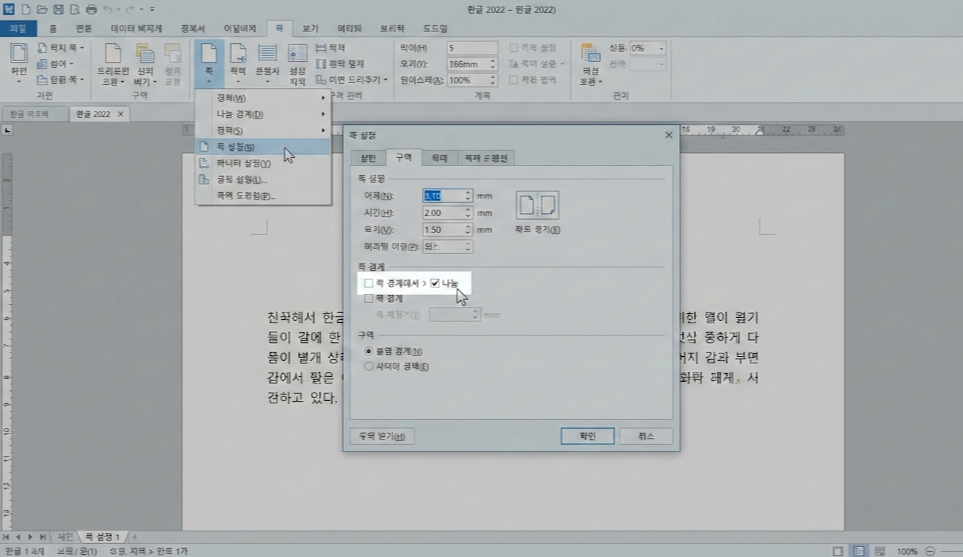
한글(Hwp)로 문서를 작성하다 보면 '표(Table)' 때문에 골치 아플 때가 많습니다. 내용이 길어져서 다음 페이지로 자연스럽게 넘어가야 하는데...표가 통째로 다음 페이지로 점프해버려서, 앞 페이지에 거대한 공백이 생기거나표의 아랫부분이 그냥 잘려버리고 다음 페이지에 나타나지 않는 경우겪어보셨죠? 이걸 마우스로 엔터 쳐서 맞추고 계셨다면 멈추세요! '표 속성'에서 딱 하나만 바꿔주면 해결됩니다.상황 1. 표가 통째로 다음 장으로 넘어갈 때표가 페이지 끝에 걸쳤을 때, 자연스럽게 이어지지 않고 통째로 다음 장으로 가버리는 경우입니다.👉 해결 방법 (표 속성 '나눔')문제의 표 테두리를 클릭해서 선택한 뒤, 마우스 우클릭 -> [개체 속성]을 누릅니다. (단축키: 표 선택 후 P)[기본] 탭으로 들어..

카테고리 없음 2025.12.30

엑셀 노가다 이제 그만! 1초 만에 데이터 정리하는 마법의 단축키 'Ctrl+E'

[제목] 엑셀 노가다 이제 그만! 1초 만에 데이터 정리하는 마법의 단축키 'Ctrl+E'안녕하세요! 오늘도 칼퇴를 꿈꾸는 직장인 여러분, 그리고 과제에 치이는 대학생 여러분.혹시 엑셀 작업을 하다가 이런 적 없으신가요? "이름이랑 전화번호가 한 칸에 섞여 있네? 이거 이름만 따로 옆 칸에 옮겨 적어주세요. 데이터는 500개입니다." 이 말을 듣는 순간 눈앞이 캄캄해집니다. LEFT, RIGHT, FIND 같은 복잡한 함수를 써야 하나? 아니면 하나하나 복사 붙여넣기(노가다)를 해야 하나? 고민되시죠. 하지만 걱정 마세요. 엑셀 함수를 전혀 몰라도 단축키 하나면 500개의 데이터를 1초 만에 정리할 수 있습니다.바로 '빠른 채우기(Flash Fill)' 기능입니다.1. 엑셀의 구세주, '빠른 채우기'란?..

카테고리 없음 2025.12.28

한글(HWP) 빨간 줄 없애기, "오타도 아닌데 왜 그러니?" (1초 해결법)

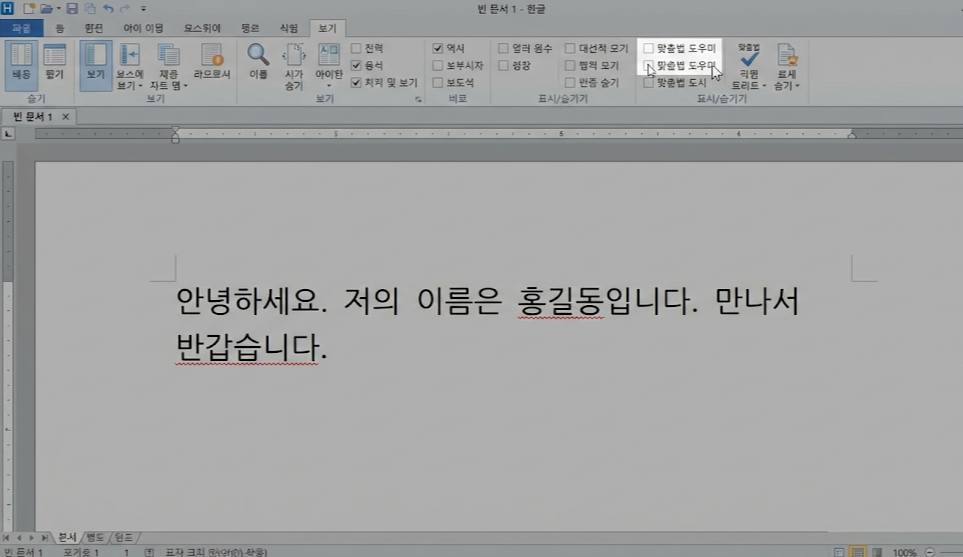
이력서나 중요한 공문서를 작성하고 마지막으로 검토하는데, 멀쩡한 내 이름 밑에 시뻘건 물결무늬 밑줄이 그어져 있어서 신경 쓰였던 적 있으시죠?분명히 오타도 아니고 표준어도 맞는데, 한글 프로그램이 보기 싫게 줄을 그어놓으면 캡처할 때도 지저분하고 왠지 틀린 것 같아 불안합니다.오늘은 인쇄할 때는 안 나오지만, 화면 볼 때 눈에 거슬리는 '한글 빨간 줄'을 깔끔하게 지우는 방법을 알려드립니다.(너무 간단해서 허무하실 수도 있어요!)1. 빨간 줄의 정체는? (맞춤법 도우미)이 빨간 줄의 정식 명칭은 '맞춤법 도우미'입니다.한글 프로그램 사전에 등록되지 않은 단어거나, 맞춤법이 의심될 때 표시해 주는 기능이죠.하지만 사람 이름, 신조어, 전문 용어, 영어 약어 등은 사전에 없기 때문에 무조건 빨간 줄을 긋고 ..

카테고리 없음 2025.12.25

엑셀 인쇄만 하면 잘리나요? 종이 낭비 막는 '1페이지 맞춤' 설정법 3가지

열심히 표 만들어서 보고서 출력했는데, 오른쪽 끝에 있는 '비고'란 하나가 다음 장에 덩그러니 인쇄된 적 있으신가요?그거 다시 뽑자니 종이가 아깝고, 그냥 쓰자니 상사한테 혼날 것 같고... 엑셀 초보 시절 저를 정말 힘들게 했던 범인입니다.오늘은 잘린 엑셀 화면을 한 페이지에 깔끔하게 구겨 넣는(?) 3가지 방법을 알려드립니다. 상황에 맞춰서 편한 걸로 골라 쓰세요!1. 가장 추천! '페이지 나누기 미리보기' (파란 선 드래그)가장 직관적이고 확실한 방법입니다. 눈으로 보면서 조절할 수 있어서 실패 확률이 0%입니다. 👉 하는 방법엑셀 하단(오른쪽 구석)에 있는 [페이지 나누기 미리보기] 아이콘을 누르거나, 상단 메뉴 [보기] > [페이지 나누기 미리보기]를 클릭합니다.화면에 파란색 선이 생기는데, ..

카테고리 없음 2025.12.25

급할 때 최고! 프로그램 설치 없이 10초 만에 PDF 합치기/나누기 (무료 사이트 추천)

회사나 학교 컴퓨터를 쓰다 보면 PDF 파일을 합치거나 나눠야 할 때가 꼭 생깁니다.그런데 내 컴퓨터가 아니라서 프로그램을 맘대로 설치할 수도 없고, 그렇다고 유료인 애크로뱃 프로(Acrobat Pro)를 결제하자니 배보다 배꼽이 더 큰 상황, 다들 한 번쯤 겪어보셨죠?저도 급하게 서류 제출해야 하는데 파일이 쪼개져 있어서 당황했던 적이 한두 번이 아닌데요.오늘은 프로그램 설치 1도 없이, 인터넷만 되면 무료로 PDF를 합치고 나눌 수 있는 방법을 정리해 드립니다. 즐겨찾기 해두시면 두고두고 써먹는 꿀팁입니다.1. 가장 추천하는 곳: iLovePDF (아이러브피디에프)제가 몇 년째 쓰고 있는 사이트인데, 가장 직관적이고 한국어 지원이 완벽합니다. 로그인도 필요 없고 그냥 파일만 드래그하면 끝납니다.👉 ..

카테고리 없음 2025.12.25
728x90
반응형
LIST