
728x90
반응형
SMALL
파워포인트를 켜고 도형을 하나 그려보세요.
어김없이 '촌스러운 파란색 면 + 검은색 테두리'를 가진 사각형이 나옵니다.
우리가 원하는 건 세련된 '회색 면 + 테두리 없음'인데 말이죠.
그래서 도형을 그릴 때마다 매번 색깔 바꾸고, 테두리 없애는 작업을 무한 반복하고 계셨나요?
"아, 귀찮아 죽겠네..."
이제 그만하세요. "앞으로 내가 그리는 도형은 무조건 이 스타일이야!" 라고 PPT에게 딱 한 번만 알려주면 됩니다.
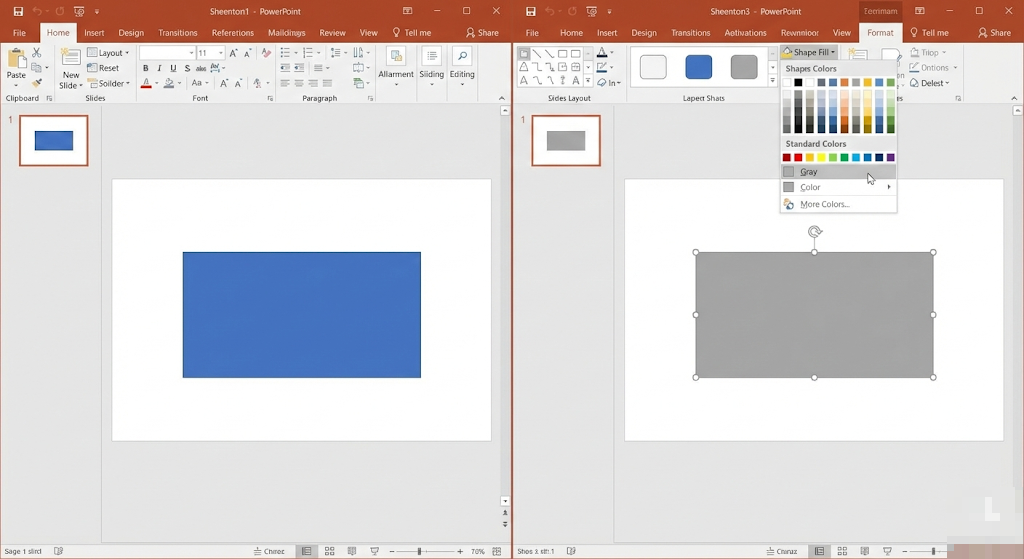
1. 1단계 : '완벽한 도형' 하나 만들기
먼저 PPT에게 "이게 내가 원하는 스타일이야"라고 보여줄 샘플을 하나 만들어야 합니다.
- 아무 도형이나 하나 그립니다.
- 내가 가장 자주 쓰는 스타일로 꾸며주세요.
- 도형 채우기 : 연한 회색 (추천)
- 도형 윤곽선 : 윤곽선 없음 (추천)
- 폰트 : 맑은 고딕 말고 '나눔스퀘어' 등 (선택)
- 글자 색 : 진한 검정 (기본은 흰색일 때가 많으니까요)
2. 2단계 : 우클릭 한 방이면 끝!
이제 이 샘플 도형을 '기본값'으로 저장할 차례입니다.
- 방금 예쁘게 만든 도형 위에서 마우스 우클릭을 합니다.
- 중간쯤에 있는 **[기본 도형으로 설정(D)]**을 클릭합니다.
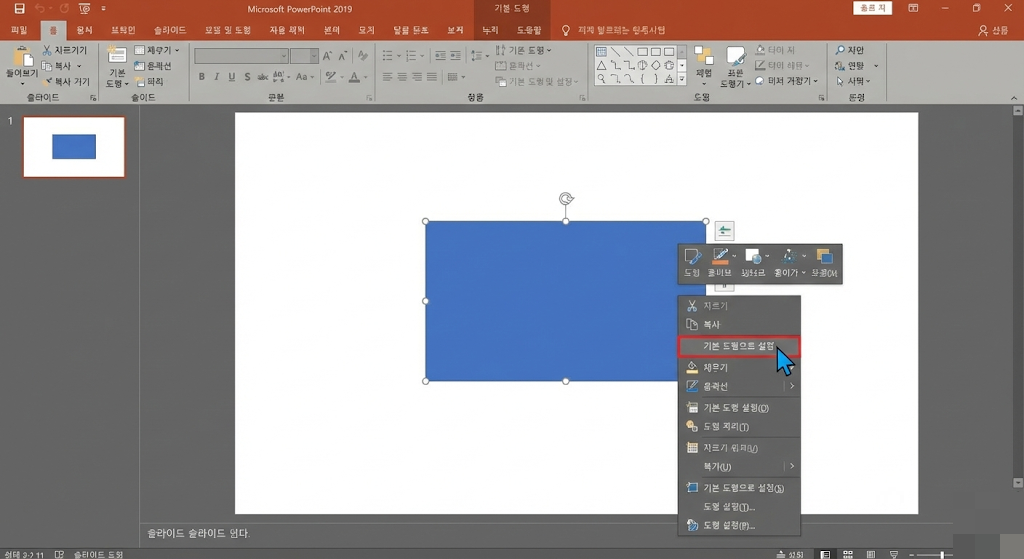
끝났습니다. 너무 허무하게 쉽죠?
3. 확인 : 새 도형 그려보기
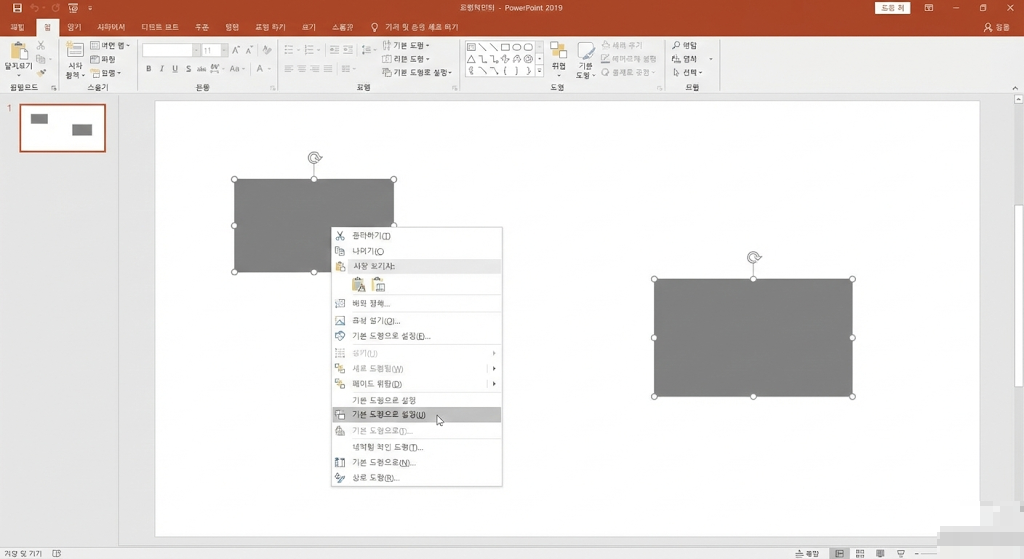
이제 제대로 됐는지 확인해 볼까요? 상단 메뉴에서 [동그라미]나 [화살표], 아무 도형이나 골라서 새로 그려보세요.
더 이상 파란색이 나오지 않습니다! 아까 설정한 '회색 + 테두리 없음' 스타일로 바로 그려집니다. 이제 도형을 그리자마자 바로 글씨만 쓰면 됩니다.
💡 응용 꿀팁 : 선(Line)과 텍스트 상자도 됩니다!
이 기능은 네모, 세모뿐만 아니라 [선]과 [텍스트 상자]에도 똑같이 적용됩니다.
- 선(Line): 기본 파란색 얇은 선이 싫다면? -> 검은색, 굵기 1.5pt로 만들고 우클릭 -> [기본 선으로 설정]
- 텍스트 상자: 여백이 엉망인 기본 상자가 싫다면? -> 여백 조절, 폰트 변경 후 우클릭 -> [기본 텍스트 상자로 설정]
이 3가지(도형, 선, 텍스트)만 세팅해 둬도, PPT 만드는 속도가 3배는 빨라집니다. 장담합니다!
디자인의 시작은 '귀찮음'을 없애는 것에서 출발합니다.
매번 똑같은 색깔 바꾸느라 시간 낭비하지 마시고, [기본 도형 설정] 딱 한 번만 해두세요.
새 파일을 열 때마다 쾌적한 환경에서 작업을 시작할 수 있습니다!
오늘의 꿀팁이 도움 되셨다면 공감(하트) 꾹 눌러주세요! 😄
728x90
반응형
LIST