
도형 안에 글씨를 넣어서 제목이나 강조 박스를 만들었는데, 왠지 모르게 "촌스럽다"는 느낌을 받은 적 없으신가요?
폰트도 예쁜 걸로 바꿨고 색깔도 괜찮은데 왜 그럴까요? 범인은 바로 [안쪽 여백]입니다.
글자가 도형의 테두리 선에 너무 바짝 붙어있으면, 보는 사람은 무의식적으로 답답함과 불안함을 느낍니다.
명품과 가품의 차이가 바느질 디테일에 있듯이, PPT의 품격은 1mm의 여백에서 결정됩니다. 글자에게 숨 쉴 공간을 주는 방법을 알려드립니다.
1. 설정 메뉴 찾기 : '도형 서식' 열기
텍스트가 들어있는 도형(또는 텍스트 상자)을 선택합니다.
- 도형 위에서 마우스 우클릭을 합니다.
- 맨 아래에 있는 [도형 서식(O)...]을 클릭합니다.
- 오른쪽에 패널이 스르륵 나타납니다.
2. 숨겨진 메뉴 : '텍스트 상자' 아이콘 찾기
오른쪽 패널에서 메뉴를 잘 찾아야 합니다. (여기가 좀 헷갈려요!)
- 상단의 [크기 및 속성] 아이콘을 클릭합니다. (네모 안에 십자가 화살표가 있는 모양)
- 아래쪽 목록에서 **[텍스트 상자]**를 클릭해서 펼칩니다.
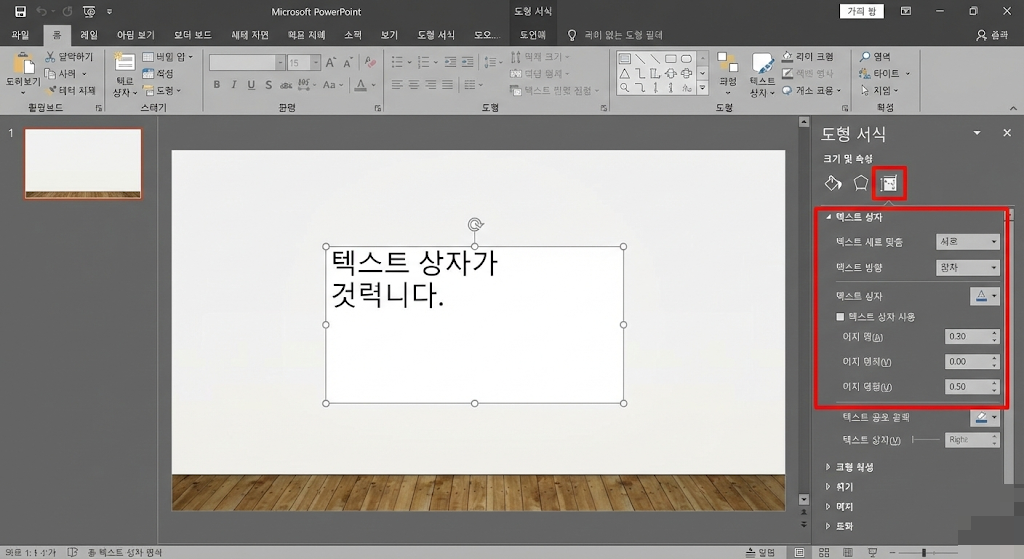
3. 여백 조절하기 : "숨통을 틔워주세요"
여기 보면 [왼쪽/오른쪽/위쪽/아래쪽 여백] 수치가 보일 겁니다. 보통 기본값(0.25cm)으로 되어 있는데, 상황에 따라 바꿔주세요.
Case 1. 테두리가 있는 박스일 때 (여백 늘리기)
- 글자가 선에 닿을락 말락 하면 답답합니다.
- 여백을 0.5cm ~ 1.0cm 정도로 넉넉하게 늘려주세요.
- 효과: 글자가 가운데로 모이면서 훨씬 고급스러워 보입니다.
Case 2. 투명한 텍스트 상자일 때 (여백 없애기)
- 테두리가 없는 그냥 글자인데, 왼쪽 정렬이 미세하게 안 맞을 때가 있죠?
- 이건 기본 여백 때문에 글자가 살짝 밀려나서 그렇습니다.
- 이럴 땐 모든 여백을 **'0cm'**로 만들어버리세요.
- 효과: 다른 도형들과 '칼각'으로 정렬하기 쉬워집니다.
4. 화룡정점 : 세로 맞춤 (정가운데 배치)
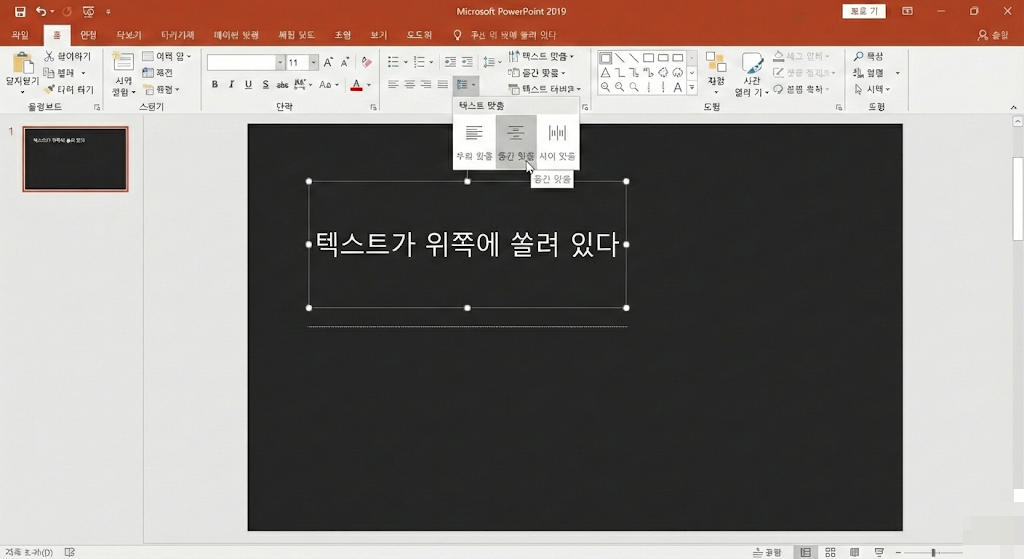
여백을 맞췄는데도 글자가 위쪽으로 쏠려 있는 경우가 많습니다. 이건 [세로 맞춤]이 '위쪽'으로 되어 있어서 그렇습니다.
- 같은 메뉴([텍스트 상자]) 안에 있는 [세로 맞춤]을 [중간]으로 바꿔주세요.
결과 : 텍스트가 도형의 정확히 한가운데(수직 중앙)에 예쁘게 자리 잡습니다. 이제야 마음이 편안해지네요.

"디자인은 더 이상 뺄 것이 없을 때 완성된다"는 말이 있지만, 여백은 더할수록 완성도가 높아집니다.
글자가 답답해 보인다면 폰트를 바꾸기 전에 [안쪽 여백]부터 확인해 보세요.
그 작은 1mm의 공간이 여러분의 보고서를 '작품'으로 만들어줍니다.
오늘의 꿀팁이 도움 되셨다면 공감(하트) 꾹 눌러주세요! 😄