
PPT를 만들 때 내용을 직관적으로 전달하기 위해 아이콘(픽토그램)을 많이 씁니다. 보통 구글에서 '전구 아이콘', '사람 아이콘' 검색해서 이미지(PNG, JPG)를 다운로드해 쓰시죠?
그런데 2가지 문제가 발생합니다.
- 깨짐 현상 : 크게 키웠더니 테두리가 자글자글하게 깨져 보임.
- 색상 변경 불가 : 검은색 아이콘을 다운받았는데, 흰색이나 우리 회사 색으로 바꾸고 싶어도 포토샵 없이는 불가능함.
이 두 가지 고민을 한 방에 해결해 주는 형식이 바로 SVG (Scalable Vector Graphics)입니다. 그림이 아니라 '수학적인 점과 선(벡터)'으로 되어 있어서, 건물만큼 크게 키워도 선명하고 색깔 놀이도 자유롭습니다.
1. 가장 쉬운 방법 : PPT 내장 아이콘 쓰기
멀리서 찾을 필요 없습니다. 파워포인트 안에 이미 수천 개의 고퀄리티 SVG 아이콘이 들어있으니까요.
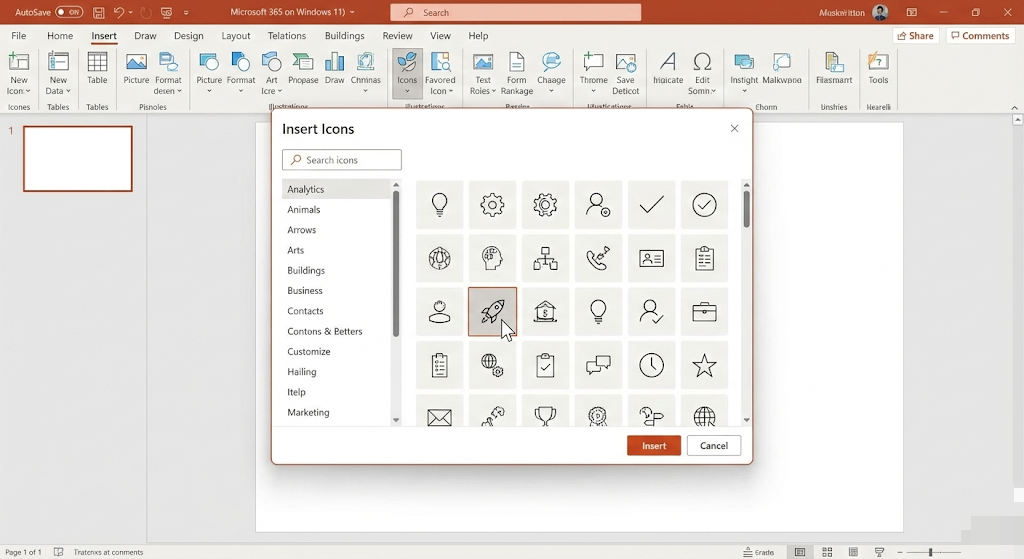
- 상단 메뉴 [삽입] 탭을 클릭합니다.
- [아이콘] 버튼을 누릅니다. (새, 오리, 나뭇잎 모양 아이콘)
- 원하는 키워드(예: 분석, 사람, 화살표)를 검색하고 [삽입]을 누릅니다.
2. 마법 보여주기 : 색깔 내 맘대로 바꾸기
삽입된 아이콘을 클릭해보세요. 상단에 [그림 서식]이 아니라 [그래픽 서식]이라는 탭이 뜹니다.
일반 그림(PNG)과 달리, 이 녀석은 '도형' 취급을 받습니다.
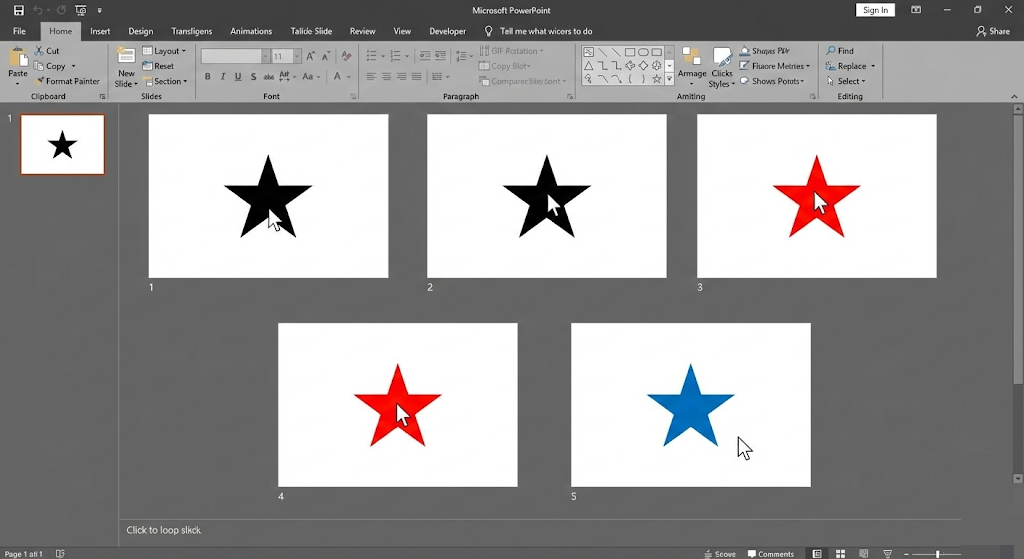
즉, 도형 색깔 바꾸듯이 [그래픽 채우기]를 누르면 색이 즉시 바뀝니다.
- 검은색 아이콘을 → 노란색으로, 파란색으로, 그라데이션으로!
- 테두리(윤곽선) 색상도 마음대로 변경 가능!
3. 고수들의 팁 : 아이콘 분해하기 (도형으로 변환)
만약 아이콘 모양이 90%는 마음에 드는데, 딱 한 부분만 고치고 싶다면? SVG 아이콘은 분해(Ungroup)가 가능합니다.
- 아이콘을 클릭하고 키보드 Ctrl + Shift + G (그룹 해제) 를 누릅니다.
- "그리기 개체로 변환하시겠습니까?" 라는 창이 뜨면 [예]를 누릅니다.
- 다시 한번 Ctrl + Shift + G 를 누릅니다.
결과 : 아이콘이 머리, 팔, 다리 등 각각의 도형 조각으로 분리됩니다. 이제 필요 없는 부분만 지우거나, 특정 부분만 다른 색으로 칠할 수 있습니다. (예 : 전구 아이콘에서 '빛' 부분만 노란색으로 칠하기)
4. 외부 아이콘(Flaticon 등) 가져오기
PPT 기본 아이콘에 없는 게 있다면?
무료 아이콘 사이트(Flaticon 등)에서 다운로드할 때 [PNG] 말고 [SVG] 형식으로 받으세요.
다운받은 SVG 파일을 PPT로 드래그해서 넣으면, 위에서 설명한 기능(색상 변경, 크기 조절, 분해)을 똑같이 쓸 수 있습니다.
아직도 흐릿한 PNG 아이콘을 쓰시나요? 이제 SVG로 갈아타세요.
크게 키워도 칼같이 선명하고, 색상도 내 마음대로 주무를 수 있습니다. 작은 아이콘 하나가 문서의 '깔끔함'을 결정짓습니다.
오늘의 꿀팁이 도움 되셨다면 공감(하트) 꾹 눌러주세요! 😄