
728x90
반응형
SMALL
PPT에 있는 기본 도형(네모, 동그라미, 세모)만 가지고 디자인하기엔 한계가 있습니다.
"구름 모양을 만들고 싶은데..." "도넛처럼 가운데가 뻥 뚫린 원을 쓰고 싶은데..." "글자 모양대로 사진을 오려내고 싶은데..."
이런 걸 하려면 포토샵이나 일러스트레이터를 켜야 했을까요?
아닙니다.
파워포인트의 숨겨진 치트키, [도형 병합]만 알면 도형을 찰흙처럼 주무를 수 있습니다.
더하기, 빼기만 할 줄 알면 누구나 디자이너가 될 수 있는 방법을 소개합니다.
1. 기능 활성화 : "왜 메뉴가 안 보이죠?"
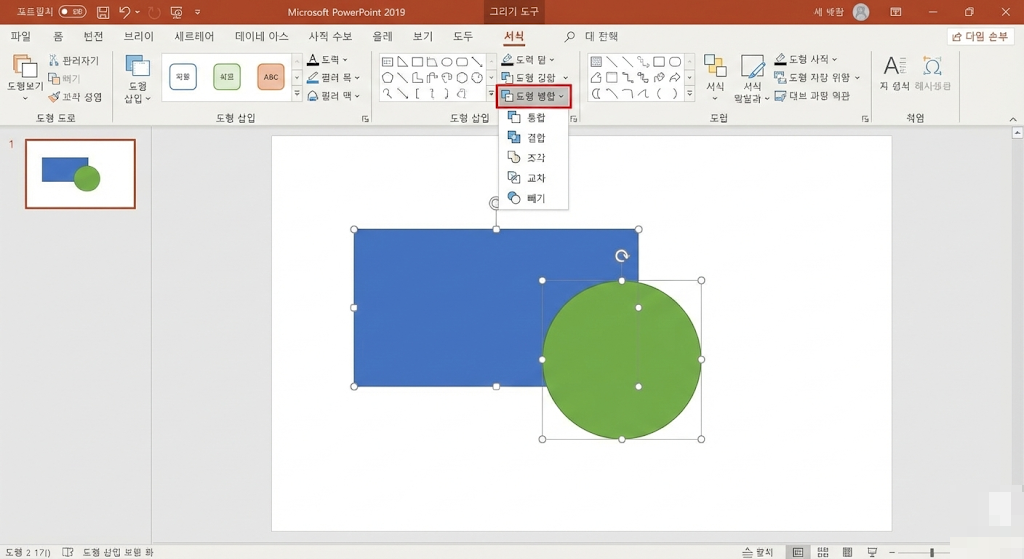
이 기능은 평소에는 숨겨져 있습니다. 반드시 2개 이상의 물체를 선택해야 나타납니다.
- 도형 2개를 만듭니다. (예: 큰 원 하나, 작은 원 하나)
- 두 도형을 모두 선택(드래그) 합니다.
- 상단 [도형 서식] 탭으로 갑니다.
- 왼쪽에 있는 [도형 병합] 아이콘을 클릭합니다.
2. 5가지 마법의 주문 (기능 설명)
메뉴를 누르면 5가지 옵션이 나옵니다. 각각의 역할이 다릅니다.
- 통합 (Union) : 두 도형을 합쳐서 하나의 덩어리로 만듭니다. (눈사람 만들 때: 원 + 원 = 눈사람)
- 결합 (Combine) : 합치되, 겹친 부분은 구멍을 뚫습니다.
- 조각 (Fragment) : 겹친 선을 기준으로 모두 산산조각 냅니다. (퍼즐 만들 때 최고! ⭐)
- 교차 (Intersect) : 두 도형이 겹친 부분만 남기고 나머지는 버립니다.
- 빼기 (Subtract) : 먼저 선택한 도형에서 나중에 선택한 도형만큼을 파냅니다. (⭐ 가장 많이 씀)
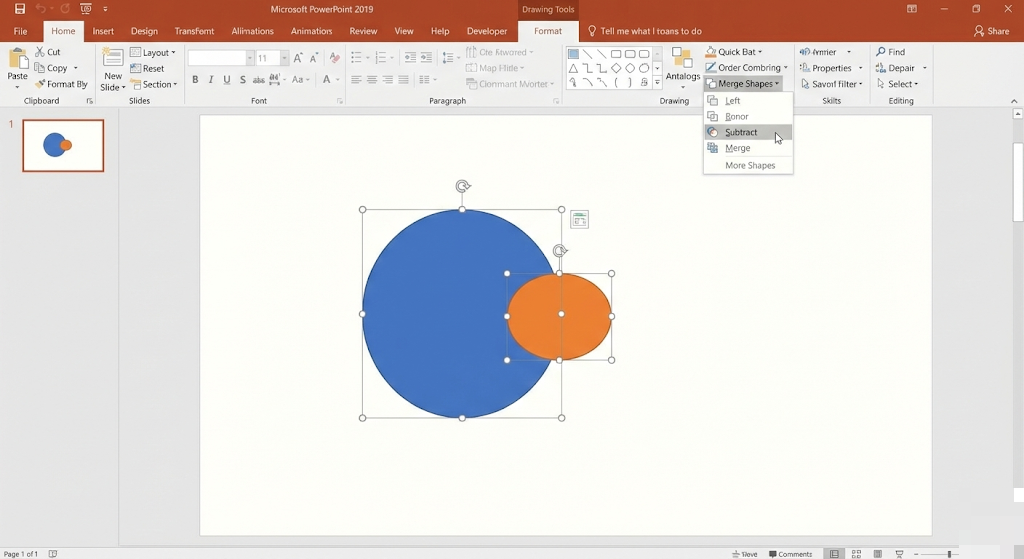
3. 실전 예제 1 : 도넛 모양 만들기 (빼기)
가장 쉬운 예제인 '가운데 구멍 뚫린 원(도넛)'을 만들어 볼까요?
- 큰 원을 그립니다.
- 그 위에 작은 원을 겹쳐서 올립니다.
- [중요] 큰 원을 먼저 클릭하고, Shift를 누른 채 작은 원을 클릭합니다. (순서 중요!)
- [도형 병합] -> [빼기]를 선택합니다.
결과: 큰 원에서 작은 원만큼이 쏙 빠져나가서 도넛 모양이 됩니다.
4. 실전 예제 2 : 글자 모양으로 사진 자르기 (교차)
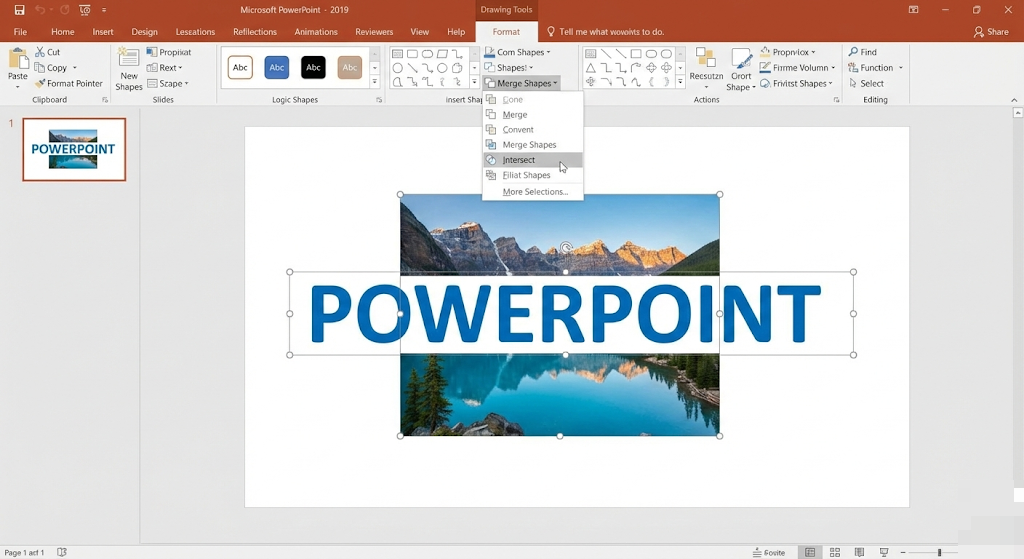
이건 썸네일 만들 때 정말 유용합니다. 사진을 글자 모양으로 오려내는 기술입니다.
- 배경에 예쁜 사진을 깝니다.
- 그 위에 아주 두꺼운 폰트로 텍스트(예: SEOUL)를 씁니다.
- 사진을 먼저 클릭하고, Shift 누른 채 텍스트를 클릭합니다.
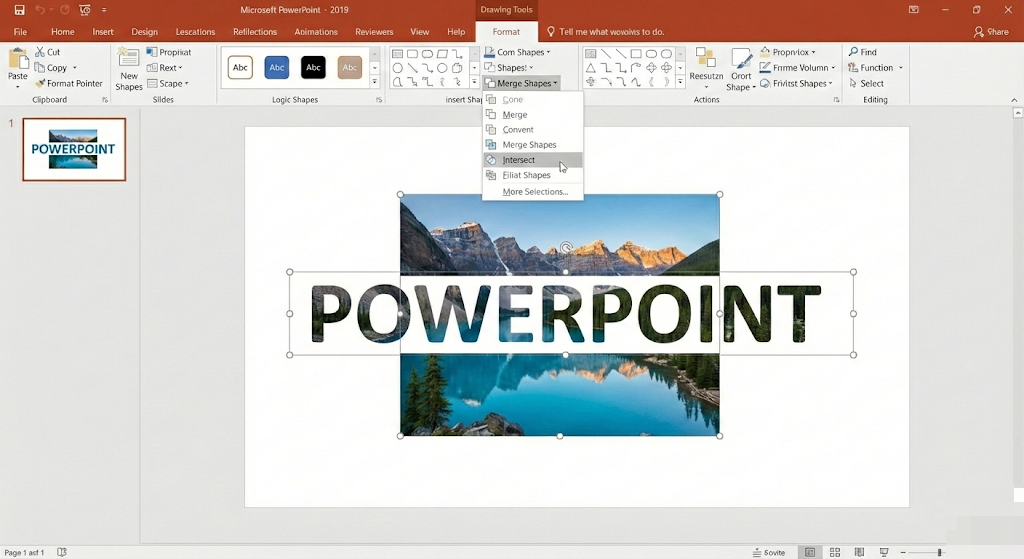
- [도형 병합] -> [교차]를 선택합니다.
결과 : 텍스트 윤곽선만 남고, 그 안이 사진으로 채워진 멋진 타이포그래피가 완성됩니다!
적용 전
적용 후
5. 주의사항 (벡터가 됩니다)
도형 병합을 한 번 실행하고 나면, 텍스트나 사진도 '도형(이미지)' 속성으로 변합니다.
- 즉, 오타 수정이 불가능합니다. (글자가 아니라 그림이 되었으니까요.)
- 그러니 반드시 내용을 확정한 뒤에 병합을 실행하거나, 원본을 복사해 두고 작업하세요.
이제 인터넷에서 원하는 아이콘 찾아 헤매지 마세요.
동그라미, 네모, 세모를 합치고(통합), 빼고(빼기), 잘라서(조각) 직접 만들면 됩니다.
PPT가 일러스트레이터 부럽지 않은 디자인 툴이 되는 순간을 경험해 보세요!
오늘의 꿀팁이 도움 되셨다면 공감(하트) 꾹 눌러주세요! 😄
728x90
반응형
LIST