
숫자와 데이터가 중요한 보고서를 쓸 때, 엑셀에서 만든 그래프를 PPT로 많이 가져오시죠?
그런데 엑셀 기본 차트는 솔직히... 안 예쁩니다.
가로세로 줄이 쫙쫙 그어져 있어서 정신없고, 색깔은 칙칙한 파란색, 주황색이고, 글씨는 작아서 안 보이죠.
이걸 그대로 발표 화면에 띄우면 청중들은 "아, 복잡해" 하고 눈을 돌려버립니다.
디자인 감각이 없어도 괜찮습니다. '빼기(-)'만 잘해도 차트는 확 살아납니다.
딱 3군데만 손봐주세요.
1. 1단계 : 눈금선 삭제 (노이즈 제거)
차트를 지저분하게 만드는 주범 1위, 바로 뒤에 깔린 '가로 눈금선'입니다. 우리는 정확한 모눈종이를 보는 게 아니라, 데이터의 흐름을 보는 거니까요.
과감히 지우세요.
- 차트 뒤에 있는 가로 선(눈금선)을 마우스로 클릭합니다.
- 키보드 Delete 키를 누릅니다.
효과 : 배경이 깨끗해지면서 막대그래프나 꺾은선이 훨씬 도드라져 보입니다.
2. 2단계 : 범례 위치 이동 (시선 정리)
보통 '계열1, 계열2' 같은 범례가 차트 아래쪽이나 오른쪽에 처박혀 있을 겁니다. 이러면 청중의 시선이 그래프 봤다 -> 범례 봤다 -> 다시 그래프 봤다 하면서 분산됩니다.
범례는 상단(왼쪽 위)으로 올리세요.
- 차트 옆의 [+] (차트 요소) 버튼을 누릅니다.
- [범례] 메뉴의 화살표(▶)를 누르고 [위쪽]을 선택합니다.
- 마우스로 드래그해서 제목 바로 아래(왼쪽)에 예쁘게 배치합니다.
효과 : 제목 읽고 -> 범례 확인하고 -> 그래프 보는 순서로 시선이 자연스럽게 흐릅니다.
3. 3단계 : 색상 단순화 (강조의 기술)
엑셀 기본 컬러(파란색, 주황색, 회색...)는 너무 알록달록합니다. 세련된 차트의 핵심은 '깔맞춤'입니다.
- 원칙 : 메인 컬러 1가지만 쓰고, 나머지는 회색으로 죽이세요.
- 방법 :
- 막대그래프를 클릭합니다. (전체가 선택됨)
- 다시 한번 가장 강조하고 싶은 막대 하나만 클릭합니다.
- 그 막대만 [진한 색(우리 회사 컬러)]으로 칠합니다.
- 나머지 막대들은 [연한 회색]으로 바꿉니다.
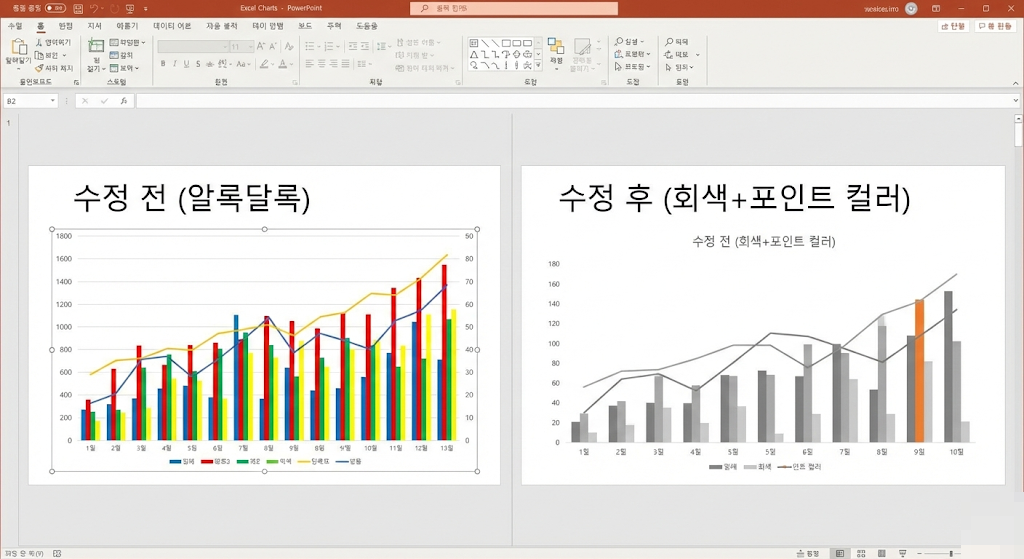
효과 : "이 데이터를 보세요!"라고 소리치지 않아도, 청중은 색깔 있는 막대부터 보게 됩니다.
💡 보너스 팁 : 폰트 키우기
엑셀에서 가져온 차트는 글씨가 너무 작습니다. (보통 맑은 고딕 9~10pt) 발표장 뒤에 앉은 사람도 보이게 과감하게 키워주세요.
- 축 서식(숫자 ): 최소 14pt 이상
- 데이터 레이블(값) : 최소 16pt~18pt 이상, 굵게!
보고서의 차트는 '정확함'도 중요하지만, '한눈에 읽힘'이 더 중요합니다.
- 눈금선 지우기
- 범례 위로 올리기
- 색깔 빼기
이 3가지 '차트 성형수술'만 거치면, 엑셀 덩어리가 아니라 전문 컨설턴트가 만든 듯한 인사이트로 다시 태어납니다.
오늘의 꿀팁이 도움 되셨다면 공감(하트) 꾹 눌러주세요! 😄