
컴퓨터 화면을 녹화해서 친구에게 보여주거나, 간단한 강의 영상을 만들어야 할 때가 있습니다.
녹화 프로그램을 검색해 보면 대부분 유료이거나, 무료 버전은 화면 한가운데에 큼지막한 워터마크가 찍혀서 쓰기가 꺼려지죠.
"깔끔하게 녹화되는 무료 프로그램 없나?"
멀리서 찾지 마세요.
여러분 컴퓨터에 이미 깔려있는 파워포인트(PPT)로 충분히 가능합니다.
PPT 슬라이드 녹화뿐만 아니라, 인터넷 창, 엑셀, 게임 화면까지 내 컴퓨터의 모든 화면을 고화질로 녹화할 수 있습니다.
1. 기능 실행: [삽입] > [화면 녹화]
빈 슬라이드를 하나 열어두고 시작합니다.
- PPT 상단 메뉴 [삽입] 탭을 클릭합니다.
- 오른쪽 끝에 있는 [화면 녹화] 아이콘을 클릭합니다.
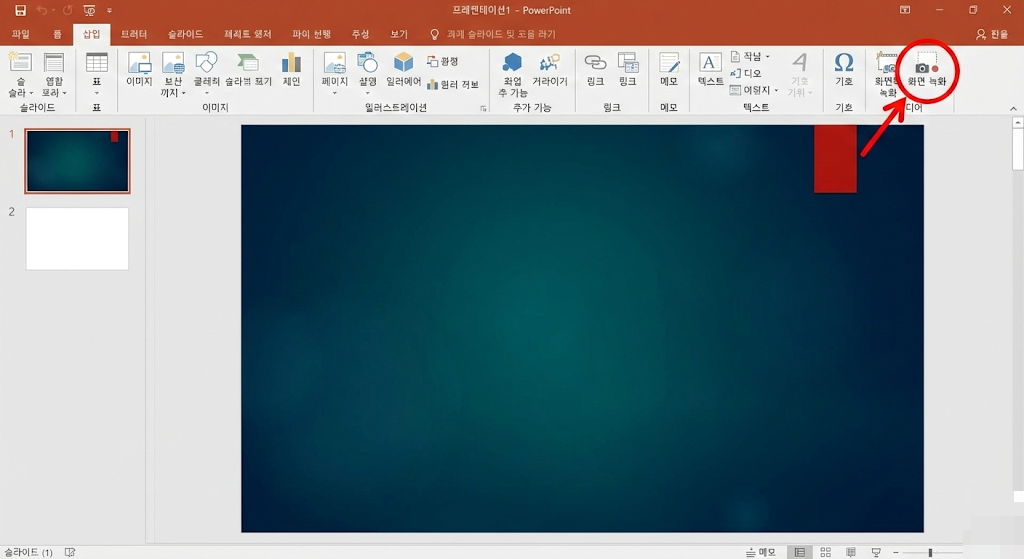
2. 영역 지정 및 설정
버튼을 누르면 PPT 창이 최소화되면서 화면 상단에 작은 조작 패널이 나타납니다.
- [영역 선택] (단축키 Win+Shift+A) : 마우스로 드래그해서 녹화하고 싶은 범위를 지정합니다. (화면 전체를 다 잡을 수도 있고, 유튜브 창만 작게 잡을 수도 있습니다.)
- 오디오 : 내 목소리(마이크)나 컴퓨터 소리를 같이 녹음하려면 클릭해서 활성화합니다.
- 포인터 기록 : 마우스 커서가 움직이는 걸 보여주려면 선택합니다.

3. 녹화 시작 & 종료 (★ 단축키 필수 암기)
준비가 끝났다면 빨간색 동그라미 [기록] 버튼을 누르세요. "3, 2, 1" 카운트다운 후 녹화가 시작됩니다.
여기서 가장 중요한 것!
녹화가 시작되면 상단 조작 패널이 숨겨져서 안 보입니다. 당황하지 말고 종료 단축키를 꼭 외워두세요.
- 녹화 종료 단축키 : Windows키 + Shift + Q
녹화를 다 마쳤으면 키보드로 Win + Shift + Q를 딱 누르세요. 그러면 녹화가 끝나고 다시 PPT 화면으로 돌아옵니다.
4. 영상 저장 : MP4 파일로 내보내기
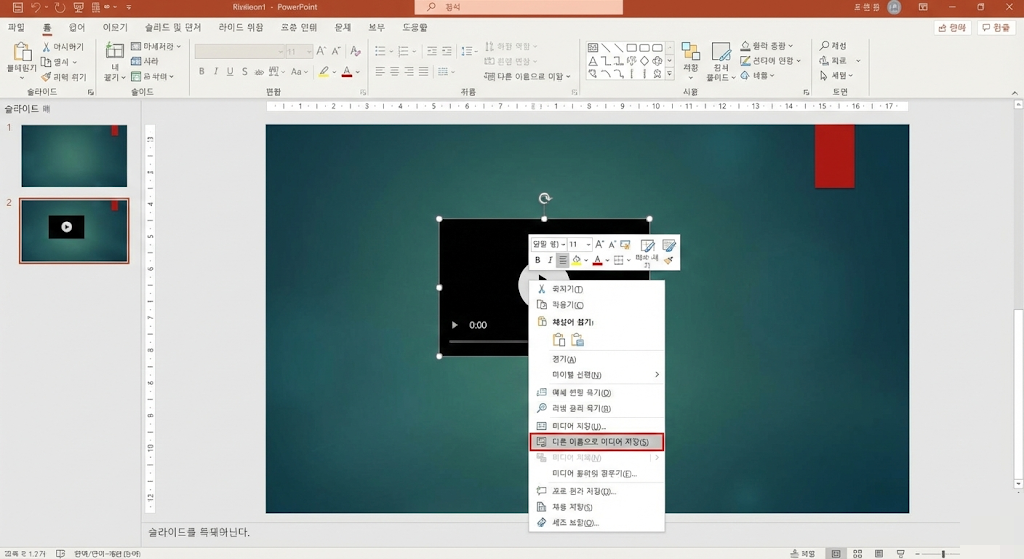
녹화가 끝나면 슬라이드 위에 방금 찍은 영상이 떡하니 올라와 있을 겁니다.
이걸 PPT 안에만 두지 말고, 동영상 파일(MP4)로 저장해서 유튜브나 카톡으로 공유해야겠죠?
- 슬라이드 위에 있는 영상을 마우스 우클릭합니다.
- [다른 이름으로 미디어 저장(M)]을 클릭합니다.
- 원하는 폴더에 저장하면 끝!
💡 꿀팁 : 앞뒤가 맘에 안 든다면? (영상 자르기)
녹화 시작/종료할 때 버벅거리는 장면이 찍혔나요? PPT에서 바로 잘라낼 수 있습니다.
- 영상 클릭 -> 상단 [비디오 형식] 옆의 [재생] 탭 클릭
- [비디오 트리밍] 클릭
- 초록색 바(시작)와 빨간색 바(끝)를 움직여서 필요한 부분만 남기고 [확인]
이렇게 하면 별도 편집 프로그램 없이도 깔끔한 영상을 얻을 수 있습니다.
이제 화면 녹화하려고 정체 모를 프로그램 설치하지 마세요.
시간 제한 없고, 워터마크 없고, 화질도 깨끗한 파워포인트가 있으니까요.
업무 매뉴얼, 온라인 강의, 게임 플레이 영상까지 PPT 하나로 해결해 보세요!
오늘의 꿀팁이 도움 되셨다면 공감(하트) 꾹 눌러주세요! 😄