
열심히 만든 PPT 보고서를 팀장님께 메일로 보내려는 순간, "첨부 파일 용량이 너무 큽니다" 라는 경고창과 함께 전송에 실패한 적 있으신가요?
급해 죽겠는데 파일 용량이 50MB, 100MB가 넘어가면 정말 난감합니다.
보통 범인은 내부에 포함된 '고화질 사진'들입니다.
요즘 스마트폰이나 무료 이미지 사이트 사진들이 워낙 고화질이라 몇 장만 넣어도 용량이 뻥튀기되거든요.
사진을 일일이 지우거나 다시 캡처해서 넣을 필요 없습니다. PPT 자체 기능인 [그림 압축] 하나면, 클릭 3번으로 화질은 유지하면서 용량만 쉽게 낮출 수 있습니다.
1. 범인 검거 : 아무 사진이나 하나 클릭!
PPT 안에 들어있는 사진 중 아무거나 하나를 클릭하세요. (이 사진 하나만 압축하는 게 아니라, 이걸 시작으로 전체를 다 줄일 겁니다.)
- 사진을 클릭하면 상단에 [그림 서식] 탭이 생깁니다.
- 메뉴 왼쪽 편에 있는 [그림 압축] 아이콘을 찾아서 클릭합니다.
- (작은 그림에 화살표 4개가 모여있는 모양입니다.)
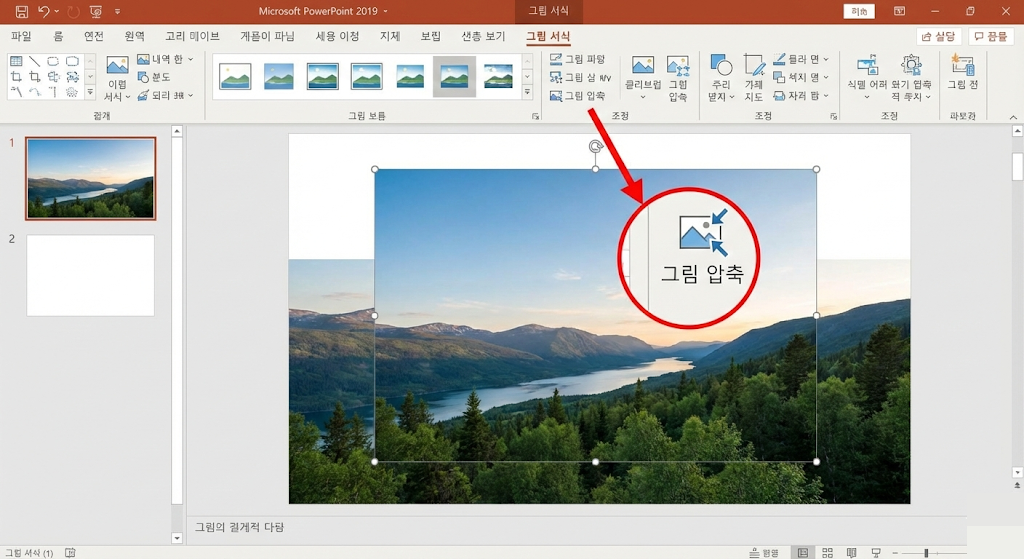
2. 핵심 설정 : "이 그림에만 적용" 해제하기 (★중요)
설정 창이 뜨면 가장 먼저 해야 할 일이 있습니다.
- [이 그림에만 적용(A)] 체크박스를 해제(언체크) 하세요!
- 이게 체크되어 있으면 방금 선택한 사진 하나만 줄어듭니다.
- *이걸 꺼야 문서 전체에 있는 모든 사진(100장이든 1000장이든)이 한 방에 압축됩니다.
- [잘려진 그림 영역 삭제(D)]는 체크하세요.
- 이미지를 자르기(Crop) 했다면, 눈에 안 보이는 잘린 부분은 필요 없으니 과감히 버려서 용량을 확보하는 겁니다.
3. 해상도 선택 : 용도에 맞게 고르기
이제 얼마나 줄일지 결정해야 합니다. 보통 3가지 중 하나를 고릅니다.
- 인쇄(220ppi) : 고화질 출력이 필요할 때 (가장 무난함 ⭐)
- 웹(150ppi) : 화면으로만 보거나 메일로 보낼 때 (용량 대비 화질 굿 ⭐)
- 전자 메일(96ppi) : 용량을 극한으로 줄여야 할 때 (화질이 좀 깨질 수 있음)
보통 [웹(150ppi)]을 선택하면, 눈으로 볼 땐 화질 차이가 거의 없으면서 용량은 대폭 줄어듭니다.
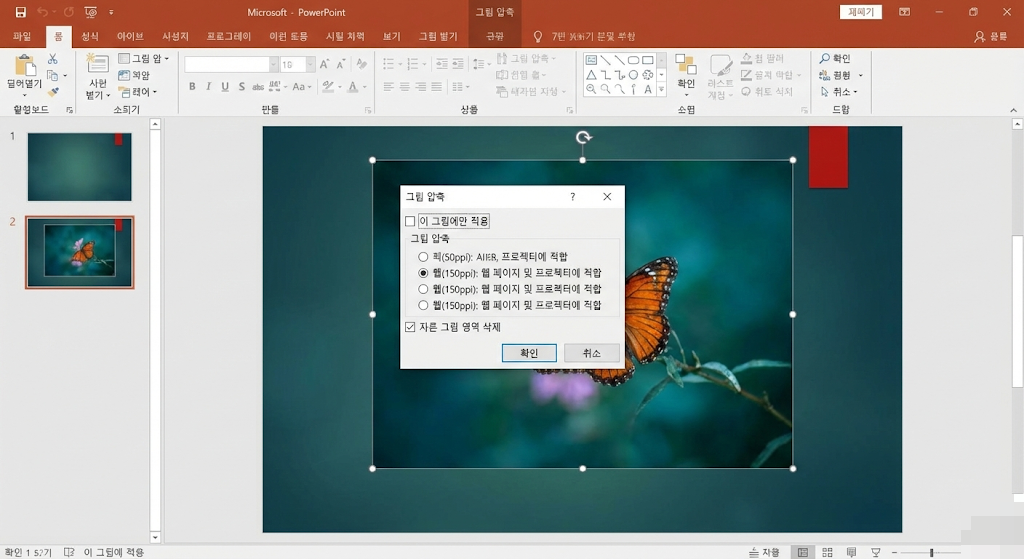
[확인]을 누르고 파일을 [저장]해 보세요.
4. 결과 확인 : 100MB → 10MB 기적
파일 탐색기를 열어서 용량을 확인해 보세요. 50MB였던 파일이 5MB가 되어 있는 마법을 볼 수 있습니다.
- 화질 : 빔프로젝터나 모니터로 볼 때는 거의 차이가 없습니다.
- 속도 : 파일이 가벼워져서 여는 속도도 빨라지고, 페이지 넘김도 버벅대지 않습니다.
💡 추가 꿀팁 : 폰트 설정 확인하기
사진을 압축했는데도 여전히 용량이 크다면? 폰트 저장 옵션을 확인해 보세요.
- [파일] > [옵션] > [저장] 메뉴로 갑니다.
- [파일의 글꼴 포함]에서 '모든 문자 포함'으로 되어 있다면 용량이 엄청 큽니다.
- 이걸 '프레젠테이션에 사용되는 문자만 포함'으로 바꾸면 용량이 또 한 번 확 줄어듭니다.
PPT 다이어트, 어렵지 않죠?
보고서 용량이 너무 커서 메일이 안 갈 땐 당황하지 말고 [그림 압축]을 실행하세요.
체중 감량하듯 파일의 군살만 쏙 빼고, 가벼운 마음으로 퇴근하시길 바랍니다!
오늘의 꿀팁이 도움 되셨다면 공감(하트) 꾹 눌러주세요! 😄