
많은 사람 앞에서 프레젠테이션(PT)을 할 때 가장 두려운 순간은 언제인가요?
바로 "머릿속이 하얗게 돼서 할 말을 잊어버릴 때"입니다.
그렇다고 A4용지에 빽빽하게 적은 대본을 들고 읽자니 준비가 덜 된 사람처럼 보이고, 슬라이드에 글자를 다 적자니 가독성이 떨어지죠.
이제 대본은 외우지 말고 '보고' 하세요.
빔프로젝터에는 슬라이드만 깔끔하게 보여주고, 내 노트북에는 대본과 다음 장, 타이머까지 띄워주는 PPT의 비밀 무기 [발표자 도구]를 소개합니다.
1. 1단계 : 대본 적기 (슬라이드 노트)
먼저 내가 보고 읽을 '커닝 페이퍼'를 만들어야겠죠?
PPT 편집 화면 맨 아래쪽을 보세요.
[슬라이드 노트 입력하려면 클릭하십시오] 라는 문구가 보이시나요?
여기가 바로 대본을 적는 곳입니다.
- 만약 안 보인다면?
- 화면 하단 상태 표시줄의 [노트] 버튼을 누르거나, 상단 메뉴 [보기] -> [슬라이드 노트]를 클릭하면 나타납니다.
여기에 발표할 내용을 줄글로 적어두거나, 핵심 키워드를 메모해 두세요. 청중들 눈에는 절대 보이지 않으니 안심하셔도 됩니다.
2. 2단계 : 발표자 도구 켜기
이제 빔프로젝터(또는 모니터)를 연결한 상태에서 설정을 확인합니다.
- 상단 메뉴 [슬라이드 쇼] 탭을 클릭합니다.
- 오른쪽 끝에 있는 [발표자 도구 사용] 체크박스에 V 체크를 합니다.

이제 F5 (슬라이드 쇼 시작) 키를 눌러보세요.
3. 화면 구성 : 나한테만 보이는 정보들
발표가 시작되면 화면이 두 개로 나뉩니다.
- 청중들이 보는 화면 (빔프로젝터) : 깔끔한 슬라이드 화면만 나옵니다.
- 내가 보는 화면 (내 노트북) : [발표자 도구] 화면이 나옵니다.
[발표자 도구의 핵심 기능 3가지]
- 현재 슬라이드 & 다음 슬라이드 : 지금 화면과, 다음에 나올 화면을 미리 보여줍니다. ("다음 장 보시면~" 하고 자연스럽게 넘어갈 수 있죠!)
- 슬라이드 노트 (대본) : 아까 적어둔 대본이 오른쪽에 크게 보입니다. 글자 크기도 조절할 수 있어서 눈 안 좋은 분들도 OK!
- 타이머 : 발표 시작 후 시간이 얼마나 지났는지 초 단위로 알려줍니다. 시계 볼 필요가 없습니다.
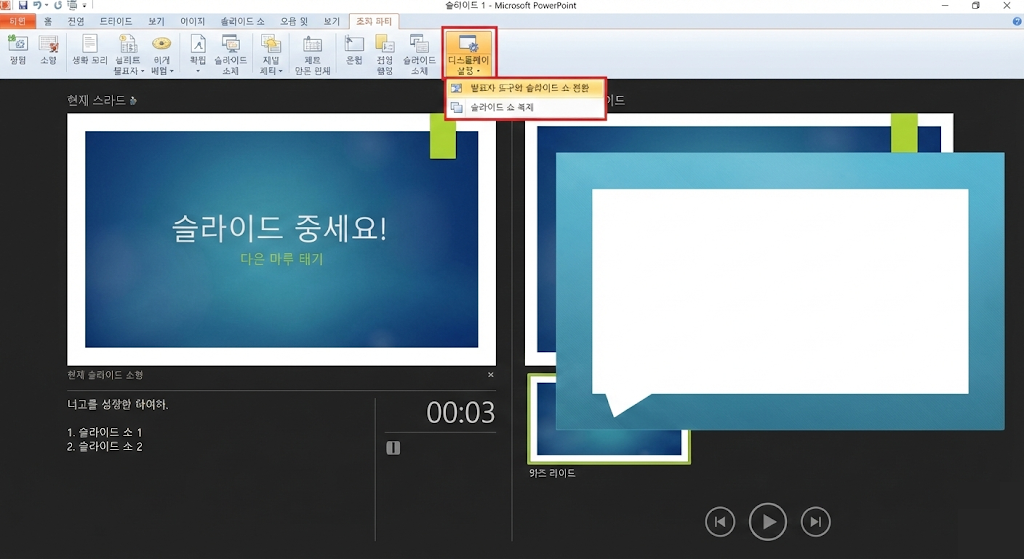
4. 돌발 상황 해결 : "어? 화면이 바뀌었어요!"
가끔 빔프로젝터 연결했는데, 내 화면에 슬라이드가 뜨고 빔프로젝터에 대본이 뜨는 대참사가 일어날 때가 있습니다.
(화면이 서로 바뀐 경우)
당황하지 말고 딱 하나만 기억하세요.
- 발표자 도구 화면 상단에 있는 [디스플레이 설정]을 누릅니다.
- [발표자 보기 및 슬라이드 쇼 바꾸기]를 클릭합니다.
그러면 1초 만에 화면이 정상적으로 샥! 하고 바뀝니다.
💡 꿀팁 : 발표 중에 마우스 찾지 마세요
발표자 도구 상태에서는 키보드만으로 멋진 기능을 쓸 수 있습니다.
- Ctrl + L (Laser) : 마우스 커서가 빨간색 레이저 포인터로 변합니다.
- Ctrl + P (Pen) : 슬라이드 위에 그림을 그릴 수 있는 펜으로 변합니다.
- B (Black) : 화면을 검게(Black) 만듭니다. 청중들이 스크린 말고 나를 주목하게 할 때 씁니다.
- W (White) : 화면을 하얗게(White) 만듭니다.
발표는 암기 테스트가 아닙니다. 내용을 억지로 외우느라 긴장하지 마시고, [슬라이드 노트]에 할 말을 꼼꼼히 적어두세요.
[발표자 도구]가 여러분의 가장 든든한 파트너가 되어줄 겁니다. 이제 자신 있게 아이콘택트 하면서 프로처럼 발표해 보세요!
오늘의 꿀팁이 도움 되셨다면 공감(하트) 꾹 눌러주세요! 😄