
PPT 장표를 만들다 보면 네모 박스 4개를 나란히 놓거나, 텍스트 상자들을 줄 맞춰 배치해야 할 때가 많습니다.
혹시 모니터 가까이 얼굴을 들이대고, 마우스로 미세하게 움직이면서 "이 정도면 가운데인가?" 하고 눈대중으로 맞추고 계신가요? 아무리 정교하게 맞춰도 사람의 손은 기계를 이길 수 없습니다.
단 1초 만에 모든 도형의 왼쪽 라인을 일직선으로 맞추고, 도형 사이의 간격을 똑같이 배분하는 기능을 알려드립니다.
이것만 알면 여러분의 보고서에서 '광'이 나기 시작합니다.
1. 1단계 : 줄 세우기 (맞춤)
도형들이 제멋대로 흩어져 있을 때, 기준을 잡고 정렬하는 방법입니다.
- 줄을 맞추고 싶은 도형들을 전부 드래그해서 선택합니다.
- 상단 메뉴 [도형 서식] (또는 그림 서식) 탭을 클릭합니다.
- 오른쪽 편에 있는 [맞춤] 아이콘을 클릭합니다.
- 원하는 정렬 방식을 누릅니다.
- 왼쪽 맞춤 : 가장 왼쪽에 있는 도형을 기준으로 일자로 정렬
- 가운데 맞춤 : 수직 중앙을 기준으로 정렬
- 위쪽/중간/아래쪽 맞춤 : 가로로 나열된 도형들의 높이를 맞출 때 사용
정렬 적용 전
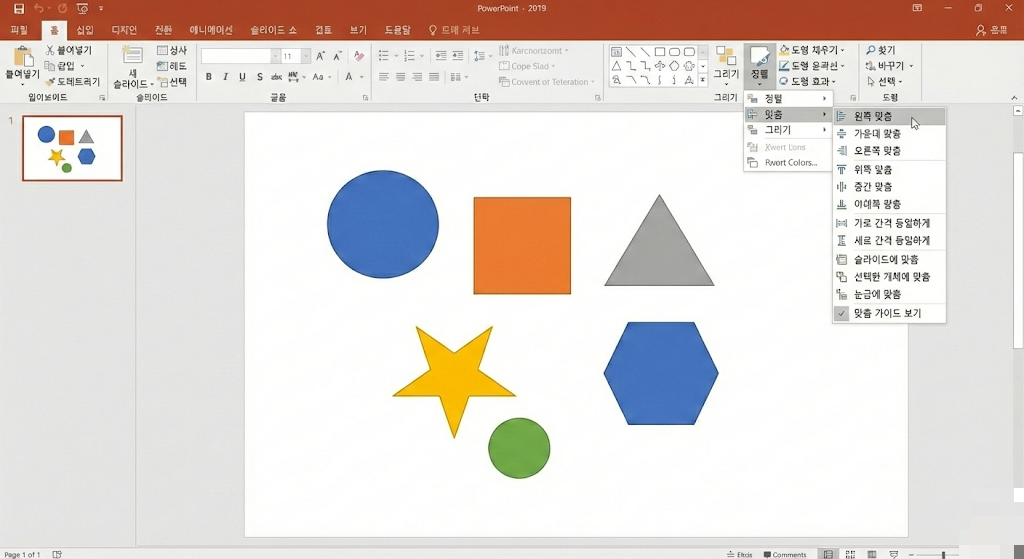
왼쪽 맞춤 정렬 적용 후
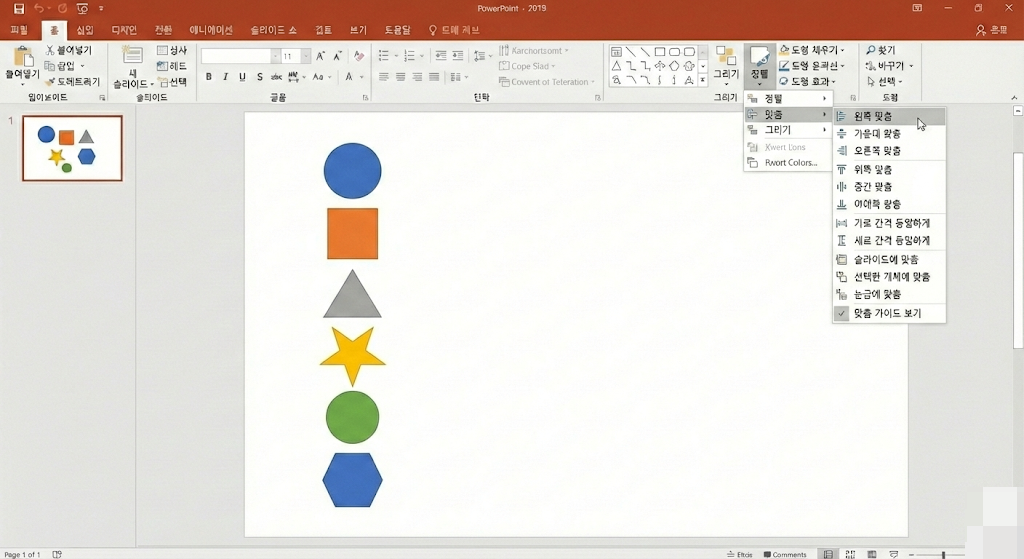
2. 2단계 : 간격 똑같이 나누기 (배분)
줄은 맞췄는데, 도형 사이사이의 간격이 어떤 건 넓고 어떤 건 좁다면? 이것도 일일이 옮길 필요 없습니다.
- 도형들이 선택된 상태에서 다시 [맞춤] 메뉴를 누릅니다.
- [가로 간격을 동일하게] 또는 [세로 간격을 동일하게]를 클릭합니다.
정렬 적용 전
세로 간격 동일 적용 후

결과 : 맨 처음 도형과 맨 끝 도형은 고정된 채, 중간에 있는 도형들이 알아서 정확히 N등분 된 위치로 이동합니다.
수학적으로 완벽한 간격이 만들어지죠.
3. 고수들의 꿀팁 : '빠른 실행 도구 모음'에 추가하기
이 기능은 PPT 만들 때 숨 쉬듯이(1분에 한 번씩) 씁니다.
그런데 매번 [서식] 탭 들어가서 [맞춤] 누르고 메뉴 찾는 건 너무 느립니다.
상단 메뉴바(빠른 실행 도구 모음)에 꺼내두세요!
- [맞춤] 메뉴를 열고, 자주 쓰는 [왼쪽 맞춤] 위에서 마우스 우클릭을 합니다.
- [빠른 실행 도구 모음에 추가]를 누릅니다.
- 같은 방법으로 [가운데 맞춤], [가로 간격 동일하게], [세로 간격 동일하게]도 추가합니다.
이제 PPT 왼쪽 상단 구석에 아이콘이 생겼을 겁니다.
앞으로는 메뉴 들어갈 필요 없이 도형 잡고 -> 아이콘 클릭하면 0.1초 만에 정렬 끝!
"디테일이 명품을 만든다"는 말은 PPT에서 바로 이 '정렬'을 두고 하는 말입니다.
내용이 평범해도 줄 간격과 라인만 딱딱 맞으면 굉장히 전문적인 보고서처럼 보입니다.
이제 눈대중으로 대충 맞추지 마세요. [맞춤]과 [배분], 이 두 가지로 칼 같은 '각'을 세워보세요!
오늘의 꿀팁이 도움 되셨다면 공감(하트) 꾹 눌러주세요! 😄