
회사 공용 템플릿이나 인터넷에서 다운로드한 예쁜 PPT 양식을 쓸 때 이런 적 있으신가요?
배경에 있는 회사 로고를 지우고 싶은데, 아무리 마우스로 클릭해도 잡히질 않습니다.
드래그를 해도 선택이 안 되고, Delete 키를 눌러도 꿈쩍하지 않죠. 마치 유령처럼요.
"아니, 이거 어떻게 지우라는 거야!"
결국 그 위에 흰색 도형을 덮어서 가리는 '꼼수'를 쓰셨나요?
이제 그러지 마세요.
그 요소들은 '슬라이드 마스터'라는 비밀 공간에 숨어있습니다. 여기로 들어가면 1초 만에 수정할 수 있습니다.
1. 비밀의 방 입장하기 : [보기] > [슬라이드 마스터]
수정이 안 되는 요소는 '도화지(슬라이드)'에 그려진 게 아니라, '책상(마스터)'에 붙어있는 스티커 같은 겁니다.
그러니 책상을 보러 가야죠.
- PPT 상단 메뉴 [보기] 탭을 클릭합니다.
- [슬라이드 마스터] 버튼을 누릅니다.
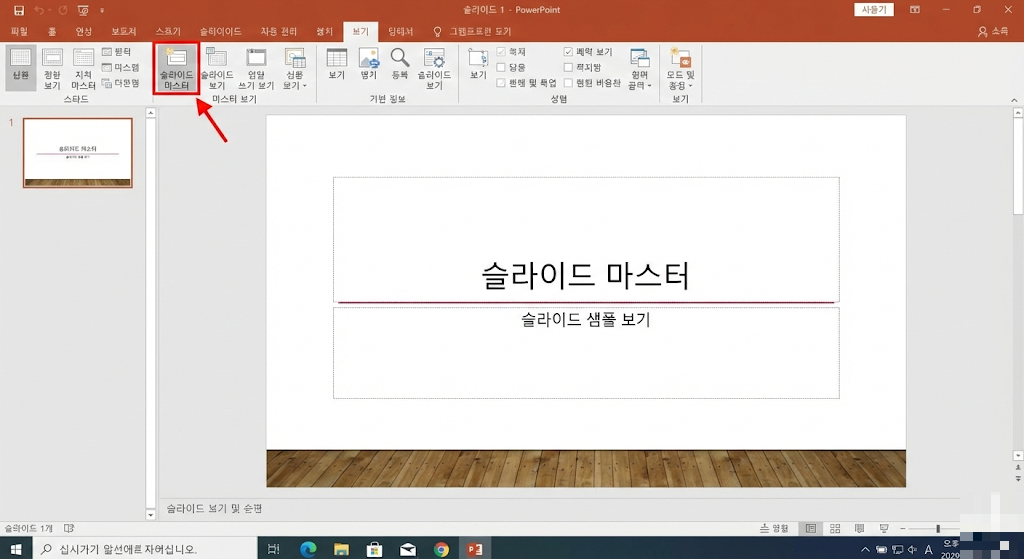
화면이 바뀌면서 왼쪽 목록에 평소와 다른 슬라이드 트리(Tree) 구조가 나타날 겁니다.
2. 범인 검거 : '왕 슬라이드' 찾기
왼쪽 목록을 보면 가장 꼭대기에 다른 애들보다 조금 더 큰 슬라이드(1번)가 있고, 그 밑에 줄줄이 작은 슬라이드들이 달려있습니다.
- 왕 슬라이드 (최상위 마스터) : 여기에 넣은 건 모든 슬라이드에 다 나옵니다.
- 부하 슬라이드 (레이아웃 마스터) : 특정 레이아웃(제목용, 본문용 등)에만 나옵니다.
수정이 안 되던 로고나 배경 이미지는 십중팔구 맨 꼭대기에 있는 왕 슬라이드에 들어있습니다.
- 스크롤을 올려서 가장 큰 1번 슬라이드를 클릭하세요.
- 이제 아까 선택 안 되던 로고를 클릭해 보세요. 잡힙니다!
- 지우거나, 크기를 줄이거나, 우리 회사 로고로 바꿔치기하면 됩니다.

3. 응용하기 : 100장에 로고 한 번에 박기
이 원리를 반대로 이용하면 '노가다'를 줄일 수 있습니다.
PPT 100장에 전부 회사 로고와 페이지 번호를 넣어야 한다면?
일일이 복사+붙여넣기(Ctrl+V) 하지 마세요.
- [슬라이드 마스터]로 들어갑니다.
- 왕 슬라이드(1번)에 로고를 예쁘게 박아둡니다.
- 마스터를 닫고 나오면?
- 모든 슬라이드(100장)의 똑같은 위치에 로고가 자동으로 생깁니다.
- 앞으로 슬라이드를 추가해도 로고가 박힌 상태로 나옵니다.
4. 탈출하기 : 마스터 보기 닫기
수정이 끝났으면 다시 원래 화면으로 돌아와야겠죠?
- 상단 메뉴 [슬라이드 마스터] 탭의 오른쪽 끝에 있는 [마스터 보기 닫기] 버튼을 누르세요.
이제 원래 편집 화면으로 돌아오면, 끈질기게 붙어있던 로고가 사라졌거나 바뀐 것을 확인할 수 있습니다.
남이 준 PPT를 수정할 때 "왜 선택이 안 되지?" 하고 당황하지 마세요.
[보기] -> [슬라이드 마스터] 이 경로만 기억하면, 잠겨있는 모든 요소를 내 마음대로 통제할 수 있습니다.
오늘의 파워포인트 꿀팁이 도움 되셨다면 공감(하트) 꾹 눌러주세요! 😄