
728x90
반응형
SMALL
PPT 디자인을 망치는 주범, 바로 '흰색 배경이 있는 이미지'입니다.
배경색이 있는 예쁜 슬라이드를 만들었는데, 인터넷에서 가져온 로고나 아이콘에 흰색 네모 박스가 쳐져 있어서 턱하니 붙여넣으면... 순식간에 문서가 촌스러워 보이죠.
"아, 배경 투명한 걸로 다시 찾아야 하나..."
검색하느라 시간 낭비하지 마세요!
파워포인트 안에 내장된 [배경 제거] 기능을 쓰면, 포토샵 없이도 클릭 몇 번으로 배경만 쏙 지울 수 있습니다.
1. 기능 실행 : '배경 제거' 버튼 찾기
먼저 배경을 지우고 싶은 사진을 클릭하세요.
- 상단 메뉴에 새로 생긴 [그림 서식] 탭을 누릅니다.
- 메뉴 맨 왼쪽 끝에 있는 [배경 제거] 아이콘을 클릭합니다.
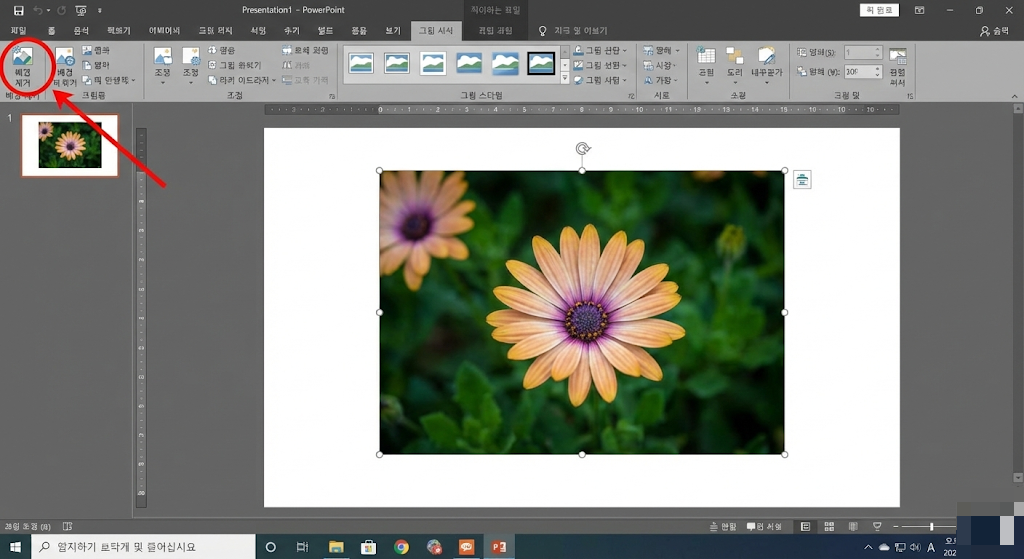
2. 영역 지정 : 분홍색은 사라집니다!
버튼을 누르면 갑자기 사진의 일부가 보라색(분홍색)으로 변합니다. 여기서 당황하지 마세요!
- 원래 색상 : 남겨둘 부분 (살릴 부분)
- 보라색(분홍색) : 지워질 부분 (투명해질 부분)
파워포인트가 AI처럼 자동으로 배경을 인식해서 보라색으로 칠해준 겁니다.
만약 이 상태가 완벽하다면 바로 [변경 내용 유지]를 누르면 끝입니다.
3. 디테일 살리기 : 더하기(+)와 빼기(-)
가끔은 AI가 너무 똑똑해서 내 머리카락이나 옷깃까지 지워버리거나, 반대로 배경을 안 지울 때가 있습니다. 이럴 땐 수동으로 알려주면 됩니다.
상단 메뉴의 [보관할 영역 표시(+)]와 [제거할 영역 표시(-)]를 이용하세요.
- 보관할 영역 표시 (+) : 지워지면 안 되는데 보라색으로 변한 곳을 마우스로 쓱 긋습니다. -> 원래 색으로 돌아옵니다.
- 제거할 영역 표시 (-) : 배경인데 안 지워진 곳을 마우스로 쓱 긋습니다. -> 보라색으로 변합니다.
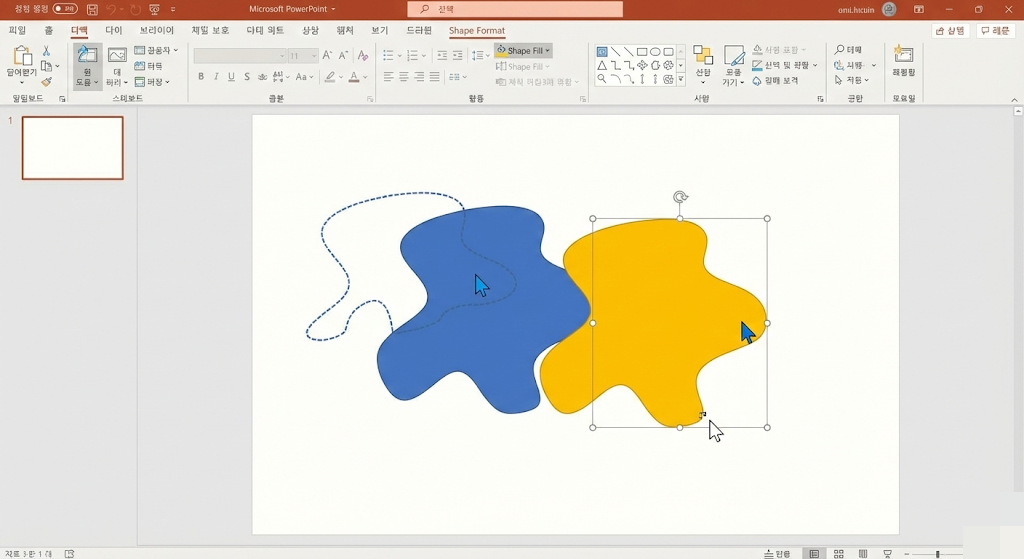
다 됐으면 [변경 내용 유지] 클릭! 흰색 배경은 사라지고 깔끔하게 피사체만 남습니다.
💡 꿀팁: 고화질로 저장하고 싶다면?
배경을 지운 이 이미지를 다른 곳(블로그, 영상 등)에서도 쓰고 싶다면?
- 배경이 지워진 이미지를 마우스 우클릭합니다.
- **[그림으로 저장]**을 누릅니다.
- 파일 형식을 반드시 **[PNG]**로 저장하세요.
- JPG로 저장하면 투명한 배경이 다시 흰색으로 채워지니 주의!
(마무리) 이제 "배경 투명한 로고 파일 주세요"라고 요청하고 기다릴 필요 없습니다. PPT만 켜면 여러분도 3초 만에 '누끼 따기' 장인이 될 수 있으니까요.
이 기능 하나로 PPT의 완성도를 전문가 수준으로 끌어올려 보세요!
오늘의 꿀팁이 도움 되셨다면 공감(하트) 꾹 눌러주세요! 😄
728x90
반응형
LIST