
728x90
반응형
SMALL
PPT에 팀원들의 프로필 사진이나 제품 이미지를 넣을 때, 그냥 쌩뚱맞은 직사각형 사진을 턱하니 붙여넣고 계신가요?
직사각형 사진은 정돈된 느낌을 주기도 하지만, 자칫하면 딱딱하고 지루해 보일 수 있습니다.
요즘 유행하는 인스타그램 프로필처럼 원형으로 넣거나, 감성적인 육각형/마름모 모양으로 넣고 싶은데 포토샵을 켜야 하나 고민하셨나요?
파워포인트 자체 기능인 '도형에 맞춰 자르기'를 쓰면 그림판보다 쉽게 모양을 낼 수 있습니다.
1. 기본 방법 : 원하는 도형으로 자르기
아주 간단합니다. 자르는 칼의 모양을 바꾼다고 생각하면 됩니다.
- 모양을 바꿀 사진을 클릭합니다.
- 상단 메뉴 [그림 서식] 탭으로 이동합니다.
- 오른쪽 끝에 있는 [자르기] 글자 아래의 작은 화살표(▼)를 누릅니다. (아이콘 말고 글자!)
- 메뉴에서 [도형에 맞춰 자르기(S)]를 선택하고, 원하는 모양(예 : 타원)을 클릭합니다.
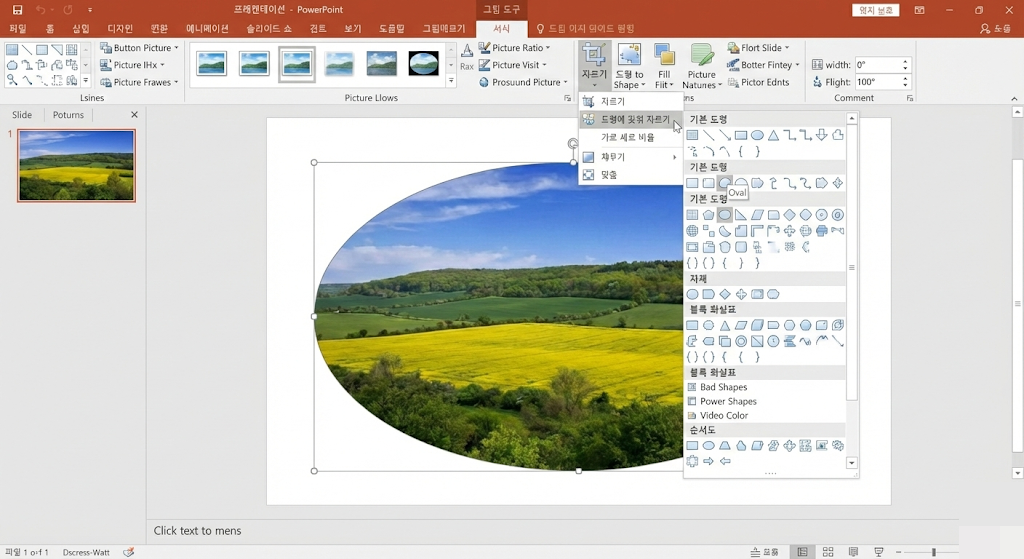
결과 : 사진이 순식간에 동그란 모양(타원)으로 잘립니다!
2. 핵심 꿀팁 : 찌그러진 원 말고 '정원(O)' 만들기
위 방법대로 하면 사진이 가로로 긴 직사각형이었을 경우, 원도 가로로 길쭉한 타원(럭비공 모양)이 되어버립니다.
우리가 원하는 건 완벽한 동그라미(정원)인데 말이죠.
이럴 땐 [가로 세로 비율]을 먼저 맞춰주면 됩니다.
- 사진 클릭 -> [자르기] 메뉴 클릭
- [가로 세로 비율(A)] -> [1:1]을 선택합니다.
- 이렇게 하면 사진이 정사각형 비율로 먼저 잘립니다.
- 그 상태에서 다시 [도형에 맞춰 자르기] -> [타원]을 선택합니다.

결과 : 찌그러짐 없는 완벽한 동그라미 프로필 사진이 완성됩니다!
3. 디테일 더하기 : 테두리와 그림자
모양만 잘라놓으면 배경이랑 구분이 잘 안 될 수 있습니다. 화룡점정으로 꾸며봅시다.
- 테두리 넣기 : 사진 클릭 -> [그림 테두리] -> 흰색이나 회색 선을 굵게 넣어주면 스티커처럼 깔끔해집니다.
- 그림자 넣기 : 사진 클릭 -> [그림 효과] -> [그림자]를 살짝 넣어주면 입체감이 살아납니다.
네모난 세상에서 벗어나세요!
사진을 둥근 모서리 사각형으로만 바꿔도 PPT가 훨씬 부드럽고 요즘 스타일처럼 변합니다.
특히 '1:1 비율 맞추기' 팁은 모르는 분들이 많으니 꼭 기억해 두셨다가 활용해 보세요.
오늘의 꿀팁이 도움 되셨다면 공감(하트) 꾹 눌러주세요! 😄
728x90
반응형
LIST