
728x90
반응형
SMALL
파워포인트(PPT) 장표를 만들다 보면 네모난 박스나 원형 아이콘을 일정한 간격으로 쭉 나열해야 할 때가 있습니다.
보통은 이렇게 하죠.
- Ctrl + C (복사) -> Ctrl + V (붙여넣기)
- 마우스로 드래그해서 옆에 옮김
- 또 Ctrl + V -> 드래그해서 옮김
- "어? 간격이 좀 안 맞네?" -> 다시 미세 조정...
이 단순 반복 작업(노가다)을 끝내는 마법의 단축키가 있습니다. 복사(Copy)와 붙여넣기(Paste)를 합친 Ctrl + D (Duplicate, 복제)입니다. 단순히 복사만 하는 게 아니라, '간격'까지 기억하는 천재적인 기능이죠.
1. Ctrl + D의 기본 기능 : 복제
우선 기본부터 알아볼까요? 도형을 클릭하고 Ctrl + D를 눌러보세요.
Ctrl+C, V를 두 번 누를 필요 없이, 단축키 한 번에 바로 도형이 하나 더 생깁니다..
여기까지만 알면 그냥 "빠른 복사" 정도지만, 진짜 마법은 다음 단계에 있습니다.
2. Ctrl + D의 진짜 능력 : "일정한 간격으로 착착!"
이 기능의 핵심은 "사용자가 이동시킨 거리와 방향을 기억한다"는 점입니다.
[따라 해보세요! 3단계 법칙]
- 1번 도형을 클릭하고 Ctrl + D를 한 번 누릅니다. (도형이 겹쳐서 생김)
- 중요! 다른 곳을 클릭하지 말고, 방금 생긴 2번 도형을 마우스로 드래그해서 원하는 위치(예 : 오른쪽으로 1cm 띄운 곳)에 놓습니다.
- 그 상태에서 키보드 Ctrl + D를 연타하세요. (다다닥!)
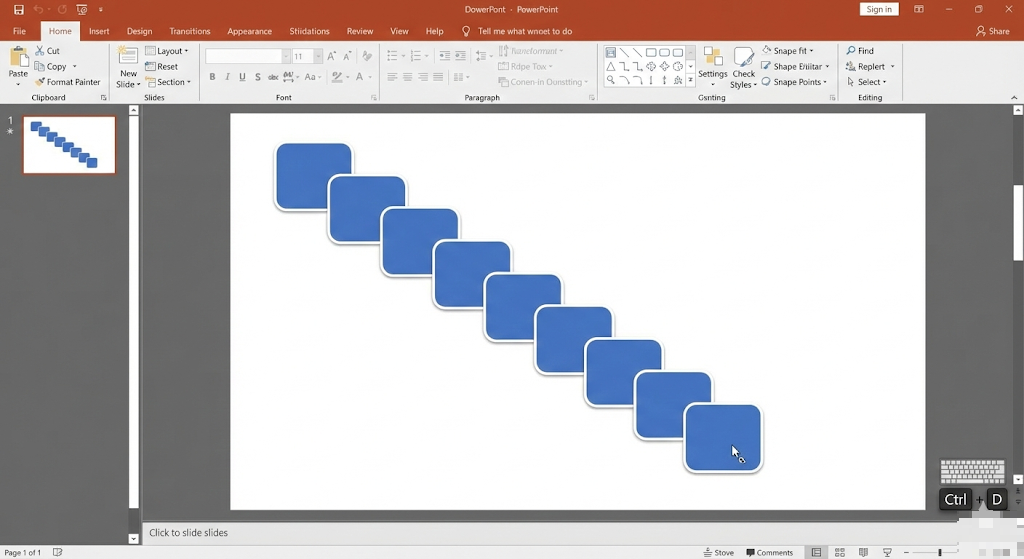
결과 : 3번, 4번, 5번 도형이 아까 맞춘 간격(1cm) 그대로 알아서 착착착 생성됩니다. 마우스로 줄 맞출 필요가 전혀 없습니다!
3. 실전 활용 꿀팁
- 조직도 만들 때 : 사원 명함 박스 하나 만들고 Ctrl + D로 옆으로 복제, 아래로 복제하면 10초 만에 틀을 짭니다.
- 표/리스트 만들 때 : 목차 1, 2, 3, 4... 배경 도형을 만들 때 아주 유용합니다.
- 회전도 기억한다 : 도형을 복제해서 '살짝 회전'시킨 뒤 Ctrl + D를 누르면? 빙글빙글 돌아가는 꽃무늬나 태양 모양 패턴도 순식간에 만들 수 있습니다.
"복사 붙여넣기(Ctrl+C, V)는 하수, 복제하기(Ctrl+D)는 고수"라는 말이 있습니다.
특히 일정한 간격이 생명인 PPT 디자인에서 이 단축키는 퇴근 시간을 획기적으로 앞당겨 줍니다.
지금 당장 파워포인트를 켜서 D를 눌러보세요. 쾌감이 장난 아닙니다!
오늘의 꿀팁이 도움 되셨다면 공감(하트) 꾹 눌러주세요. 😄
728x90
반응형
LIST