
728x90
반응형
SMALL
PPT를 만들 때 가장 어려운 것 중 하나가 바로 '색상(Color) 선택'입니다.
기본으로 제공되는 빨간색, 파란색을 쓰자니 왠지 촌스러워 보이고, 다른 색을 쓰자니 어떤 색이 어울릴지 감이 안 잡히죠.
특히 회사 소개서나 제안서를 만들 때, 우리 회사 로고 색깔과 똑같은 색으로 제목을 쓰고 싶은데 눈대중으로 대충 맞추고 계신가요?
이제 '스포이드' 하나만 기억하세요. 디자이너처럼 RGB 코드를 외우지 않아도, 화면에 보이는 모든 색을 1초 만에 훔쳐올 수 있습니다.
1. 스포이드 기능이란?
과학 시간에 썼던 그 스포이드 맞습니다.
액체를 빨아들이듯이, 이미지나 로고의 특정 지점을 클릭하면 그 색상을 그대로 복사해서 내 글자나 도형에 입혀주는 기능입니다.
이 기능을 쓰면 전체적인 톤앤매너(깔맞춤)가 맞춰져서, 디자인 전공자가 만든 것처럼 안정감이 생깁니다.
2. 사용 방법 (따라 해보세요!)
예를 들어, [네이버 로고] 이미지를 붙여넣고, 제목 글씨를 [네이버 초록색]과 똑같이 바꿔보겠습니다.
- 색을 바꾸고 싶은 글자(또는 도형)를 드래그해서 선택합니다.
- 상단 메뉴에서 [글꼴 색] (가 인데 밑줄 그어진 아이콘) 옆의 작은 화살표(▼)를 누릅니다.
- 도형이라면 [도형 채우기]를 누르세요.
- 메뉴 중간에 있는 [스포이드(E)]를 클릭합니다.
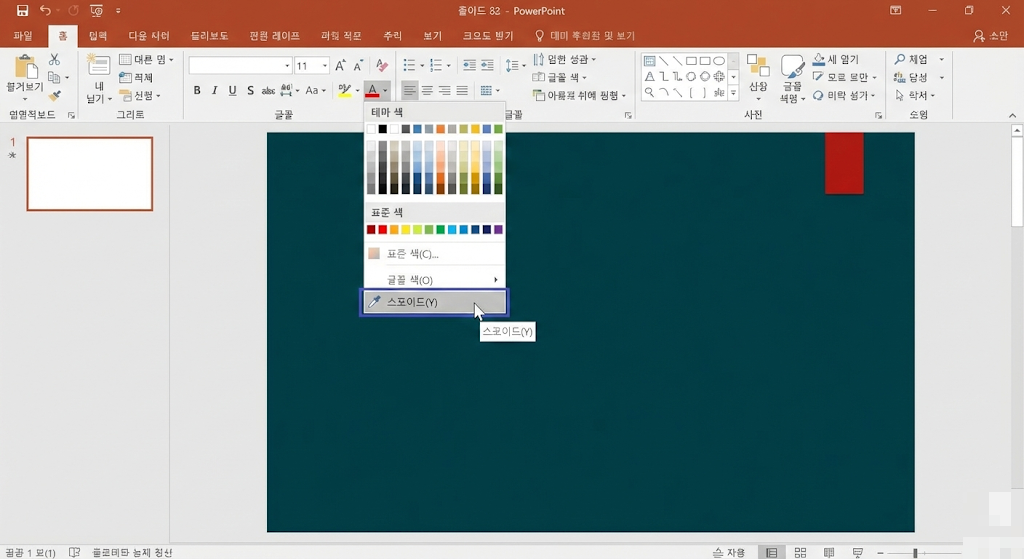
- 마우스 커서가 스포이드 모양으로 변하면, 추출하고 싶은 대상(네이버 로고의 초록색 부분)을 콕! 찍습니다.
- 결과: 글자 색이 로고 색과 완벽하게 똑같은 초록색으로 변합니다.
3. 실전 활용 꿀팁
- 메인 컬러 정하기 : PPT 배경에 고화질 사진을 넣었다면, 그 사진 속에 있는 가장 눈에 띄는 색(포인트 컬러)을 스포이드로 뽑아서 제목 색으로 써보세요. 사진과 글자가 아주 조화롭게 어우러집니다.
- 최근 사용한 색 : 한 번 스포이드로 뽑은 색은 색상 메뉴의 [최근에 사용한 색] 목록에 남습니다. 다음 장표부터는 스포이드 할 필요 없이 바로 클릭만 하면 됩니다.
4. 주의사항
- 이 기능은 파워포인트 2013 버전 이상부터 지원됩니다. (너무 옛날 버전엔 없어요 ㅠㅠ)
- 화면 밖(바탕화면이나 인터넷 창)의 색을 뽑고 싶다면?
- 스포이드를 클릭한 상태에서 마우스 왼쪽 버튼을 꾹 누른 채로 PPT 창 밖으로 드래그하면 외부 색상도 뽑아올 수 있습니다! (이건 진짜 고수들만 아는 팁!)
디자인 감각은 타고나는 게 아니라, '깔맞춤'에서 시작됩니다.
이제 색상 고민하느라 시간 낭비하지 마세요. 회사 로고, 제품 사진에서 스포이드로 색을 쏙쏙 뽑아 쓰면, 여러분의 PPT 퀄리티가 확 달라집니다.
오늘의 꿀팁이 도움 되셨다면 공감(하트) 꾹 눌러주세요! 😄
728x90
반응형
LIST