
728x90
반응형
SMALL
밤새워 파워포인트(PPT)를 만들었습니다.
가독성을 위해 '나눔스퀘어'나 '에스코어드림' 같은 세련된 폰트를 써서 디자인까지 완벽하게 끝냈죠.
그런데 발표 당일, 회의실 공용 컴퓨터에서 파일을 열었더니... 글자 위치는 다 밀려있고, 폰트는 기본 '굴림체'로 바뀌어 있는 대참사가 벌어집니다.
"
어? 내 컴퓨터에선 예뻤는데..."
이런 변명은 통하지 않습니다. 어떤 컴퓨터에서 열어도 내가 디자인한 그 폰트 그대로 나오게 하는 '파일의 글꼴 포함' 저장법을 알려드립니다.
딱 3초면 됩니다.
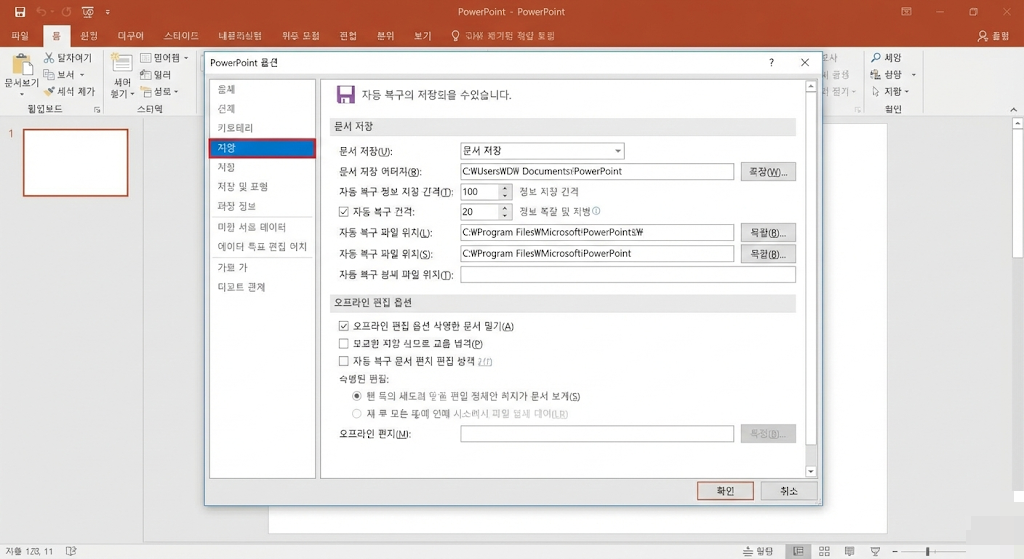
1. 설정 방법 : 옵션 들어가기
이 기능은 저장하기 전에 [옵션]에서 설정해야 합니다.
- PPT 상단 메뉴 [파일]을 누릅니다.
- 왼쪽 메뉴 맨 아래에 있는 [옵션]을 클릭합니다.
- 창이 뜨면 왼쪽 탭에서 [저장]을 클릭합니다.
2. 핵심 체크 : '파일의 글꼴 포함'
[저장] 메뉴의 맨 아래쪽을 보면 [파일의 글꼴 포함(E)]이라는 체크박스가 있습니다. 여기에 V 체크를 하세요.
이게 바로 폰트를 파일 안에 심어주는 기능입니다.
이때, 두 가지 선택지가 나옵니다. 상황에 맞게 골라야 합니다.
① 프레젠테이션에 사용되는 문자만 포함 (추천 ⭐)
- 특징 : 파일 용량이 거의 늘어나지 않습니다.
- 용도 : 남에게 보여주기만 할 때 (발표용).
- 단점 : 다른 컴퓨터에서 글자를 수정하려고 하면 깨질 수 있습니다.
② 모든 문자 포함
- 특징 : 파일 용량이 꽤 많이 늘어납니다.
- 용도 : 팀원과 파일을 주고받으며 같이 수정해야 할 때.
- 장점 : 다른 컴퓨터에 폰트가 없어도 맘대로 수정 가능합니다.
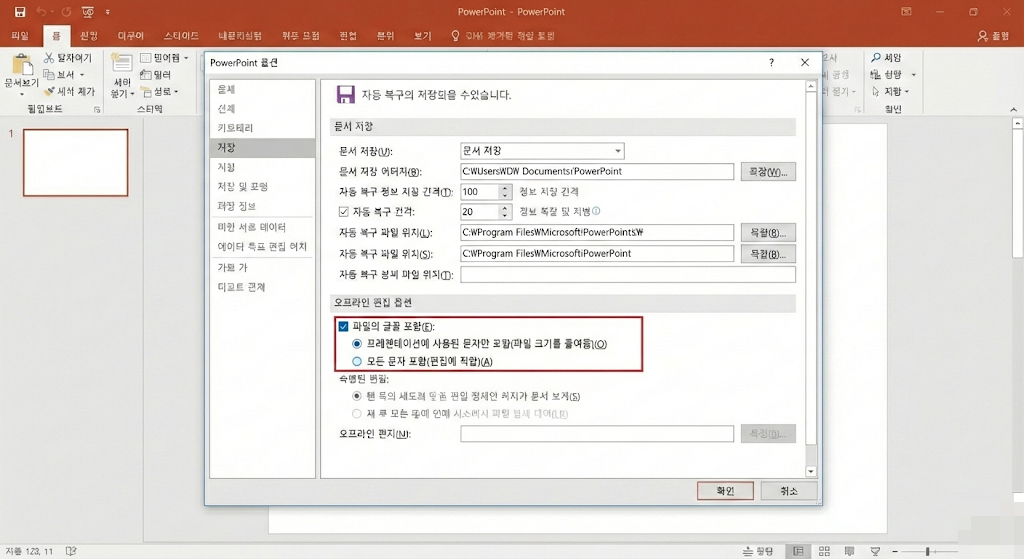
선택했다면 [확인]을 누르고, 다시 한 번 [저장(Ctrl+S)]을 눌러 덮어쓰기 해주세요.
💡 주의사항 (이건 꼭 알아두세요!)
- OTF 폰트 주의 : 가끔 유료 폰트나 특수한 폰트(OpenType)는 저작권 문제로 포함이 안 될 수 있습니다. (TTF 폰트는 대부분 잘 됩니다.)
- 용량 증가 : 폰트를 파일 안에 욱여넣는 것이기 때문에, 평소보다 파일 용량이 커질 수 있습니다.
- Mac 호환성 : 윈도우에서 저장한 폰트가 맥북에서는 안 보일 수도 있습니다. (이럴 땐 그냥 PDF 저장이 답입니다!)
"발표장에 폰트 설치할 시간 없는데 어떡하지?" 이제 당황하지 마세요.
[옵션] -> [저장] -> [글꼴 포함] 이 3단계만 기억하면, 지구 반대편 컴퓨터에서 열어도 여러분의 PPT는 완벽하게 유지됩니다.
오늘의 파워포인트 꿀팁이 도움 되셨다면 공감(하트) 꾹 눌러주세요! 😄
728x90
반응형
LIST