
한글(Hwp) 문서는 기본적으로 A4 용지가 세로로 서 있습니다.
그런데 문서를 작성하다 보면 가로로 아주 긴 표나 넓은 지도 이미지를 넣어야 할 때가 있죠.
"이 페이지만 가로로 돌리고 싶은데..."
무턱대고 상단 메뉴에서 [가로] 버튼을 누르면, 앞에 잘 써둔 10페이지까지 전부 가로로 누워버리는 대참사가 벌어집니다.
파일을 따로 만들어서 인쇄해야 하나 고민하셨나요?
그러지 마세요.
단축키 F7 하나면 한 파일 안에서 가로/세로를 자유자재로 섞어 쓸 수 있습니다.
1. 마법의 단축키 'F7' (편집 용지 설정)
가로로 바꾸고 싶은 페이지에 커서를 두고, 키보드 맨 위에 있는 F7 키를 누르세요. [편집 용지] 설정 창이 뜹니다.
여기서 딱 2가지만 건드리면 됩니다.
- 용지 방향 : [가로] 선택 (이건 다 아시죠?)
- 적용 범위 : [새 구역으로] 선택 (★이게 핵심입니다!)
2. 핵심 포인트 : '적용 범위' 바꾸기
보통 [편집 용지] 창을 보면 '적용 범위'가 [문서 전체]로 되어 있을 겁니다.
그래서 가로를 누르면 문서 전체가 돌아가는 거죠.
이걸 [새 구역으로]라고 바꿔주면, "지금부터 쓰는 페이지는 앞장과는 별개야!"라고 선언하는 것과 같습니다.
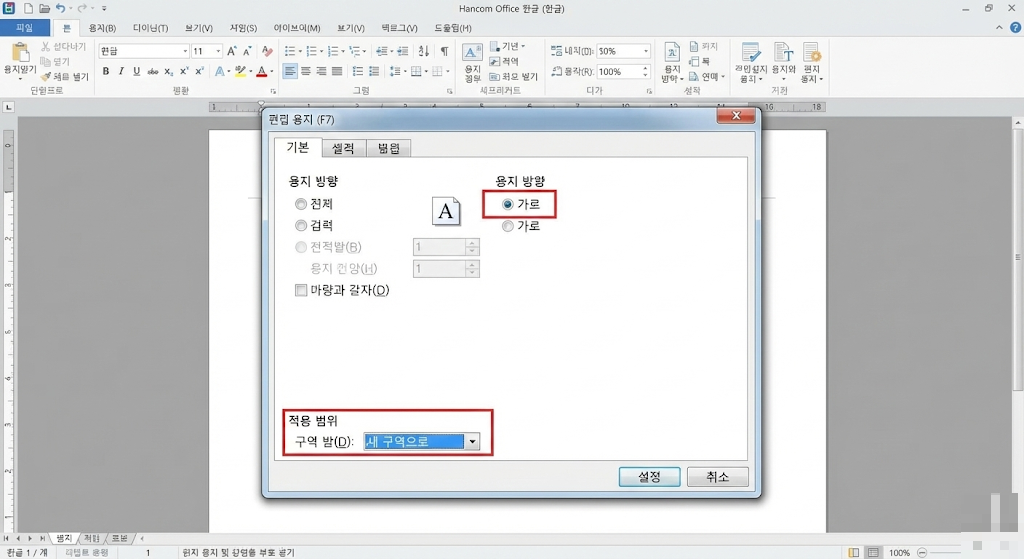
[설정]을 누르면? 신기하게도 앞 페이지들은 세로로 멀쩡하고, 방금 커서를 둔 페이지만 가로로 휙 돌아갑니다.
3. 다시 세로로 돌아오려면?
가로 페이지 작성이 끝났습니다.
이제 다음 장부터는 다시 세로로 써야겠죠?
방법은 똑같습니다.
- 가로 페이지의 맨 끝에 커서를 둡니다.
- F7을 누릅니다.
- 용지 방향을 다시 [세로]로 바꿉니다.
- 적용 범위를 [새 구역으로] 선택합니다.
- [설정] 클릭!
그러면 다시 세로 용지가 나타납니다.
즉, 방향을 바꿀 때마다 F7 -> 새 구역으로 이것만 반복하면 됩니다.
💡 구역(Section)이란?
한글 프로그램은 '구역'이라는 칸막이로 문서를 관리합니다.
- 1구역 : 세로 페이지들
- 2구역 : 가로 페이지들
- 3구역 : 다시 세로 페이지들
우리가 [새 구역으로]를 선택하는 순간, 눈에는 안 보이지만 칸막이가 쳐지면서 서로 다른 설정을 가질 수 있게 되는 원리입니다.
(쪽 번호를 새로 매길 때도 이 원리가 쓰입니다!)
가로 표 때문에 파일을 두 개로 나눠서 저장하고, 인쇄할 때 따로 뽑아서 합치셨나요?
이제 F7과 새 구역으로만 기억하세요.
하나의 파일 안에 세로, 가로, 다시 세로... 마음대로 섞어 쓰는 진정한 문서 고수가 될 수 있습니다!
오늘의 한글 꿀팁이 도움 되셨다면 공감(하트) 꾹 눌러주세요. 😄