
728x90
반응형
SMALL
한글로 견적서나 월별 지출 내역 같은 문서를 작성하다 보면 필연적으로 '숫자 계산'을 해야 할 때가 옵니다.
"이거 다 더하면 얼마지?"
보통은 책상 옆에 있는 계산기를 두드리거나, 스마트폰 계산기 앱을 켜서 하나씩 더합니다.
그러다 숫자 하나 잘못 눌러서 다시 계산하고, 나온 값을 한글 표에 직접 타이핑해 넣죠.
이제 제발 그러지 마세요! 🙅♂️
한글도 엑셀만큼은 아니지만, 기본적인 덧셈, 뺄셈, 평균은 단축키 하나로 해결할 수 있습니다.
일명 '블록 계산식'입니다.
1. 합계 구하기 : Ctrl + Shift + S (Sum)
가장 많이 쓰는 기능입니다. 세로로 더하든 가로로 더하든 상관없습니다.
[사용 방법]
- 계산할 숫자들과 결과값이 들어갈 빈칸까지 함께 드래그(블록 지정) 합니다.
- 단축키 Ctrl + Shift + S 를 누릅니다. (Sum의 약자 S)
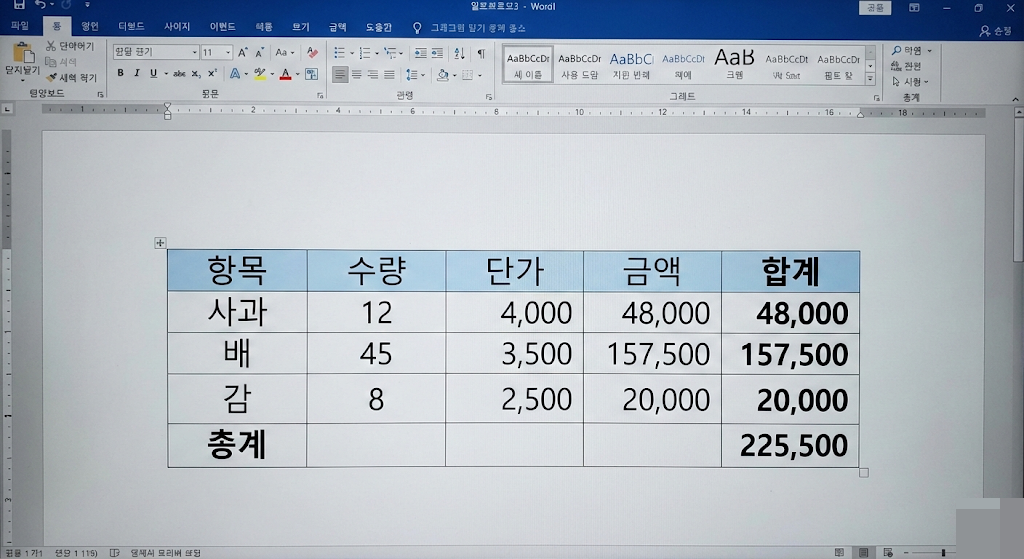
결과 : 빈칸에 합계 금액이 자동으로 입력됩니다. 천 단위 쉼표(,)까지 알아서 찍어주는 센스!
2. 평균 구하기: Ctrl + Shift + A (Average)
성적표나 만족도 조사 결과 등을 정리할 때 유용합니다.
[사용 방법]
- 똑같이 숫자들과 결과가 들어갈 빈칸을 드래그합니다.
- 단축키 Ctrl + Shift + A 를 누릅니다. (Average의 약자 A)
결과 : 소수점 둘째 자리까지 깔끔하게 평균값이 계산되어 들어갑니다.
3. 곱하기 구하기: Ctrl + Shift + P (Product)
자주 쓰진 않지만, '수량 x 단가 = 금액'을 구할 때 씁니다.
[사용 방법]
- 똑같이 드래그합니다.
- 단축키 Ctrl + Shift + P 를 누릅니다. (Product의 약자 P)
💡 꿀팁 : 숫자가 바뀌면 결과도 바뀔까?
엑셀처럼 숫자를 수정하면 결과가 실시간으로 바뀔까요? 반은 맞고 반은 틀립니다.
- 숫자를 고친다고 바로 바뀌진 않습니다.
- 하지만 숫자를 고친 뒤, 결과 칸을 클릭하고 다시 단축키(Ctrl+Shift+S)를 누르면 업데이트됩니다. (혹은 결과 칸을 더블 클릭해서 수식을 수정할 수도 있습니다.)
그러니 계산기 두드리느라 틀릴 걱정하지 말고, 마음 편하게 한글에게 계산을 맡기세요!
이제 한글 창 띄워놓고 휴대폰 계산기 두드리는 모습은 그만!
합계는 S, 평균은 A. 이 알파벳 두 개만 기억하면 퇴근 시간이 10분은 빨라집니다.
오늘의 한글 꿀팁이 도움 되셨다면 공감(하트) 꾹 눌러주세요! 😄
728x90
반응형
LIST