
보고서나 안내문을 만들다 보면 당구장 표시(※), 체크 표시(✓), 화살표(→) 같은 특수문자가 꼭 필요합니다.
이때 어떻게 입력하시나요?
혹시... ㅁ 누르고 한자 키 눌러서 하나씩 찾고 계신가요?
아니면 네이버에 '체크 특수문자' 검색해서 복사+붙여넣기 하고 계신가요?
이제 그만! ✋
한글(Hwp)에는 이 모든 걸 1초 만에 불러오는 만능 단축키 Ctrl + F10 이 있습니다. 자주 쓰는 기호가 '어떤 탭'에 숨어있는지 딱 정해드립니다.
1. 만능 단축키 : Ctrl + F10
키보드에서 Ctrl + F10 을 눌러보세요.
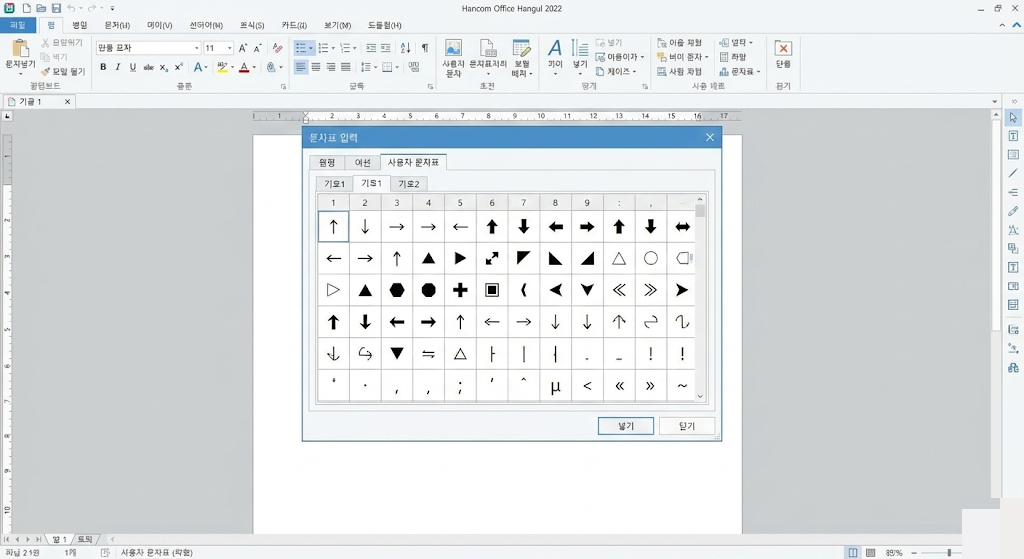
[문자표 입력]이라는 창이 뜹니다. 여기가 바로 특수문자 보물창고입니다.
여기서 우리가 기억해야 할 탭은 딱 2개입니다.
- 사용자 문자표 (기본)
- 유니코드 문자표 (심화)
2. 가장 많이 쓰는 기호 위치 (사용자 문자표 탭)
창이 뜨면 기본적으로 [사용자 문자표] 탭이 선택되어 있을 겁니다.
여기서 대부분 해결됩니다.
① 당구장(※), 전화기(☎), 화살표(→) 찾을 때
- 위치 : 사용자 문자표 > 기호 1 또는 기호 2
- 가장 기본적인 기호들이 모여 있습니다. 보고서 쓸 때 90%는 여기서 해결됩니다.
② 체크 표시(✓), 가위표(✕) 찾을 때
- 위치: 사용자 문자표 > 기호 1 (스크롤 조금 내리면 있음)
- 팁: 많은 분들이 체크 표시를 못 찾아서 헤매는데, '기호 1'이나 '기호 2'를 잘 보시면 V 체크가 있습니다.
③ 원 문자(①), 괄호 문자(⑴) 찾을 때
- 위치: 사용자 문자표 > 원 문자 / 괄호 문자
- 동그라미 1번부터 50번까지, 혹은 A, B, C... 가 필요할 때 여기를 누르세요.
3. 요즘 유행하는 이모지 찾을 때 (유니코드 문자표 탭)
"요즘 스타일로 🚀 로켓이나 💡 전구 같은 컬러풀한 아이콘을 넣고 싶다면?"
- 위치 : 상단 탭에서 [유니코드 문자표] 클릭 > 여러 가지 기호 영역
- 여기에는 윈도우에서 지원하는 다양한 이모지들이 숨어있습니다. 딱딱한 문서에 포인트를 줄 때 활용해 보세요.
💡 꿀팁 : 자주 쓰는 건 '최근 사용한 문자' 활용하기
문자표 창 아래쪽을 보면 [최근 사용한 문자]라는 칸이 있습니다.
방금 내가 썼던 기호들이 순서대로 저장되어 있죠.
똑같은 기호를 또 써야 한다면?
굳이 탭을 찾아 들어갈 필요 없이, Ctrl+F10 누르고 엔터(Enter)만 치면 바로 입력됩니다. (최근 문자가 자동 선택되어 있기 때문!)
이제 특수문자 찾으러 인터넷 바다를 헤매지 마세요.
Ctrl + F10 이 단축키 하나면 여러분의 문서 작성 시간이 훨씬 단축됩니다.
오늘의 한글 꿀팁이 도움 되셨다면 공감(하트) 꾹 눌러주세요! 😄