
728x90
반응형
SMALL
한글(Hwp)로 표를 만들 때 가장 난감한 순간이 바로 '첫 번째 칸(머리글)'을 만들 때입니다.
대각선을 긋고 오른쪽 위에는 '날짜', 왼쪽 아래에는 '이름'을 넣고 싶은데...
도형으로 선을 그으면 표랑 따로 놀고, 스페이스바로 글자를 밀어서 맞추면 나중에 표 크기 바꿨을 때 위치가 엉망이 되죠.
오늘은 어떤 상황에서도 깨지지 않는 '표 대각선 나누기'의 정석 방법을 소개합니다.
단축키 F5 와 L 만 기억하세요!
1단계. 대각선(사선) 깔끔하게 긋기
먼저 선부터 그어야겠죠? 도형 그리기가 아니라 '셀 테두리' 기능을 써야 합니다.
- 대각선을 넣을 첫 번째 칸을 클릭합니다.
- 키보드 F5 를 한 번 눌러서 셀을 선택합니다. (까맣게 변함)
- 키보드 L (Line)을 누릅니다.
- (L은 '셀 테두리/배경' 단축키입니다. 표 꾸밀 때 필수!)
- 창이 뜨면 [대각선] 탭을 클릭합니다.
- 원하는 방향의 대각선 버튼을 누르고 **[설정]**을 클릭합니다.
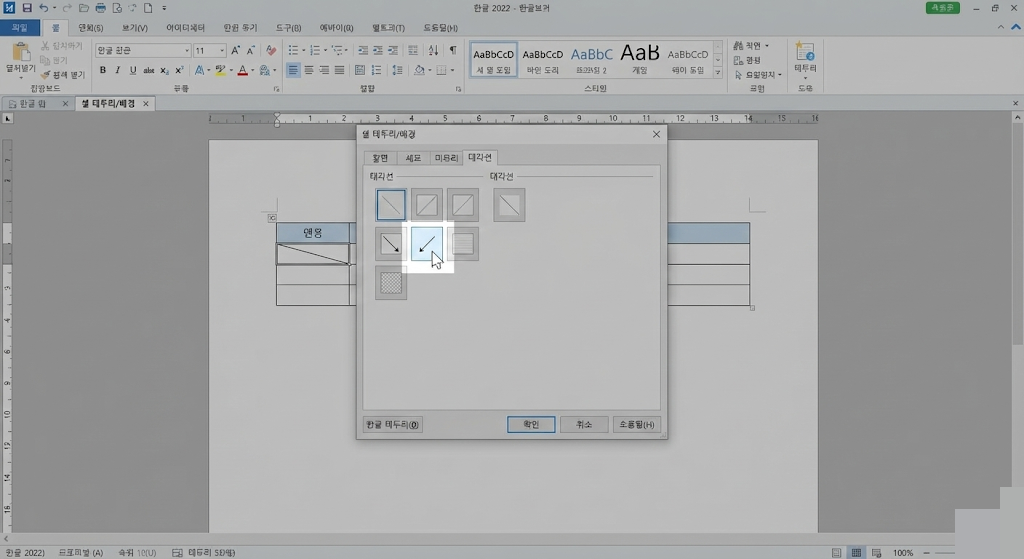
자, 이제 표와 한 몸이 된 깔끔한 대각선이 생겼습니다.
2단계. 글자 2개 배치하기 (문단 정렬의 마법)
이제 글자를 넣을 차례입니다. 여기서 초보와 고수가 갈립니다. 스페이스바(공백)를 쓰지 않는 것이 핵심입니다!
1. 글자 입력하기 대각선 안에 들어갈 내용을 두 줄로 적습니다.
- 첫째 줄 : 날짜 (왼쪽 위에 갈 내용)
- 둘째 줄 : 이름 (오른쪽 아래에 갈 내용)

2. 정렬로 위치 잡기 이제 각 줄을 양쪽 구석으로 보내버리면 됩니다.
- 첫째 줄('날짜') 클릭 -> 왼쪽 정렬 (단축키: Ctrl + Shift + L )
- 둘째 줄('이름') 클릭 -> 오른쪽 정렬 (단축키: Ctrl + Shift + R )
결과: '날짜'는 왼쪽 구석에, '이름'은 오른쪽 구석에 딱 붙어서 대각선을 사이에 두고 예쁘게 배치됩니다.
💡 꿀팁 : 글자가 선에 너무 딱 붙었다면?
"정렬을 했는데 글자가 대각선이나 테두리에 너무 붙어서 답답해 보여요!"
이럴 땐 '문단 여백'을 주면 됩니다.
- 첫째 줄('날짜') 클릭 -> 상단 눈금자에서 세모난 화살표를 살짝 왼쪽으로 드래그 (혹은 Alt+T 눌러서 오른쪽 여백 주기)
- 둘째 줄('이름') 클릭 -> Alt+T 눌러서 왼쪽 여백 주기
이렇게 미세 조정까지 해주면 교재에 나오는 완벽한 표가 완성됩니다.
이제 표 첫 칸 만들 때, 도형 선 긋고 스페이스바 두드리느라 고생하지 마세요.
F5 -> L -> 오른쪽/왼쪽 정렬 이 공식만 알면, 표 크기를 아무리 늘리고 줄여도 절대 깨지지 않는 '무적의 표'를 만들 수 있습니다.
오늘의 한글 꿀팁이 도움 되셨다면 공감(하트) 꾹 눌러주세요! 😄
728x90
반응형
LIST