
728x90
반응형
SMALL
밤새워 작성한 과제나 이력서를 한글 파일 그대로 보내시나요?
그건 정말 위험한 도박입니다.
내 컴퓨터에만 있는 예쁜 폰트(글씨체)를 사용했다면, 상대방 컴퓨터에서는 그 폰트가 없어서 기본 글꼴(함초롬바탕 등)로 멋대로 바뀌어 보이기 때문입니다.
폰트만 바뀌면 다행인데, 글자 크기가 달라지면서 줄바꿈이 밀리고 표 레이아웃까지 엉망이 되는 경우가 많습니다.
상대방이 어떤 환경에서 열어보든, 내가 만든 그대로 완벽하게 보여주는 방법! 바로 PDF로 변환해서 보내는 것입니다.
아주 간단한 2가지 방법을 알려드립니다.
방법 1. 가장 간편한 'PDF로 저장하기' (추천 ⭐)
한글 프로그램 자체에 내장된 저장 기능을 이용하는 방법입니다. 3초면 끝납니다.
- 상단 메뉴 [파일] -> [PDF로 저장하기]를 클릭합니다.
- 저장할 위치와 파일 이름을 정하고 [저장]을 누릅니다.
- 끝!
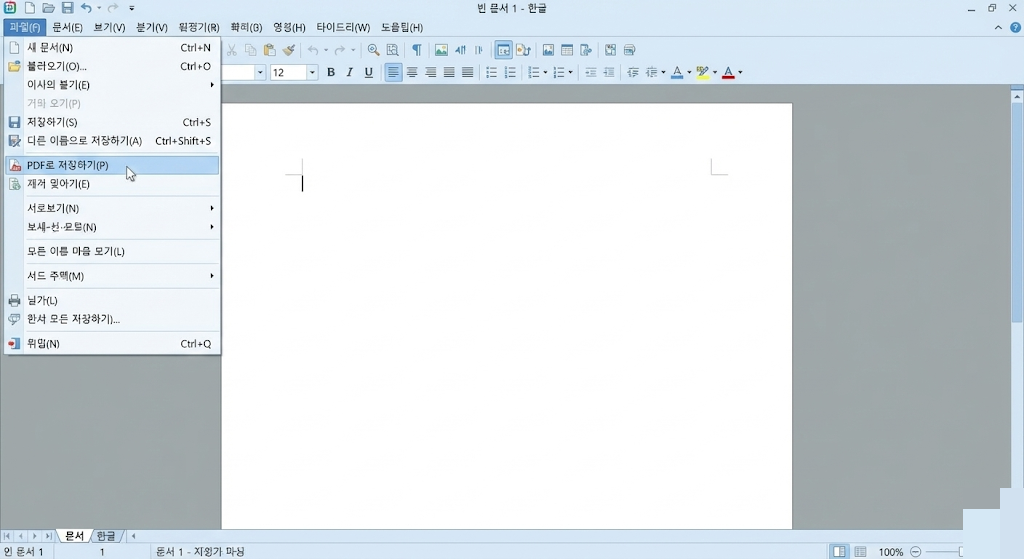
이렇게 저장된 PDF 파일은 폰트가 그림처럼 박제되기 때문에, 폰트가 없는 컴퓨터나 스마트폰에서 열어봐도 깨지지 않고 원본 그대로 보입니다.
방법 2. 더 확실한 'PDF로 인쇄하기' (Hancom PDF)
만약 1번 방법으로 했는데 가끔 오류가 나거나 이미지가 이상하게 보인다면?
'인쇄' 기능을 이용해 가상으로 출력하는 이 방법을 쓰세요. 화질 설정 등 세부 옵션을 건드릴 수 있어 더 안정적입니다.
- 상단 메뉴 [파일] -> [인쇄]를 누릅니다. (단축키: Ctrl + P)
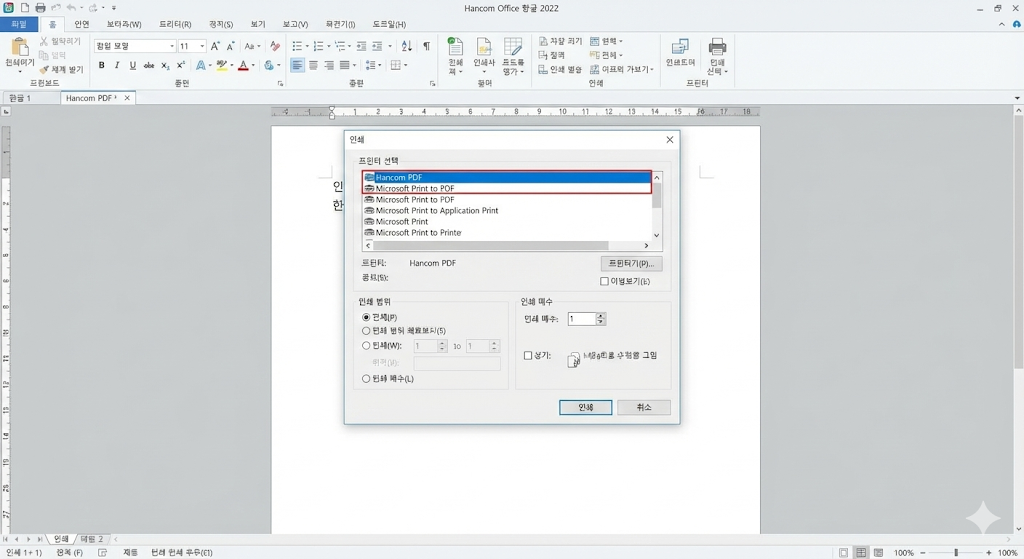
- 프린터 선택 목록에서 진짜 프린터 말고, [Hancom PDF] 혹은 [Microsoft Print to PDF]를 선택합니다.
- [인쇄] 버튼을 누릅니다.
- 종이가 나오는 대신 "파일로 어디에 저장할까요?"라고 묻는 창이 뜹니다. 경로를 정하고 저장하면 완료!
💡 PDF 변환, 선택이 아니라 필수인 이유
- 가독성 유지 : 폰트, 줄 간격, 사진 위치가 절대 변하지 않습니다.
- 신뢰도 상승 : 문서를 수정하기 어렵게 만들어 내용의 위변조를 막아줍니다.
- 호환성 : 한글 뷰어가 없는 외국계 기업이나 모바일 환경에서도 바로 열립니다.
"문서가 깨져서 안 열리는데요?"라는 연락, 받고 싶지 않으시죠?
과제, 이력서, 견적서 등 중요한 문서는 꼭 PDF로 변환해서 보내는 센스를 발휘해 보세요.
작은 차이가 프로다운 일잘러를 만듭니다!
도움이 되셨다면 공감(하트) 꾹 눌러주세요. 😄
728x90
반응형
LIST