
한글(Hwp)로 문서를 작성하다 보면 소제목이나 강조하고 싶은 문구에 스타일을 입혀야 할 때가 있습니다.
"맑은고딕, 15포인트, 진하게, 파란색..."
첫 번째 제목은 정성스럽게 바꿨는데, 밑에 있는 두 번째, 세 번째 제목도 똑같이 바꾸려니 귀찮으시죠?
그렇다고 내용을 복사해서 붙여넣고 글자만 바꾸자니 그것도 일입니다.
이럴 때 스타일(서식)만 쏙 뽑아서 다른 글자에 입혀주는 기능이 있습니다.
복사(Ctrl+C)가 아닙니다. 바로 Alt + C 입니다.
1. 기능 소개 : 모양 복사란?
우리가 흔히 쓰는 Ctrl + C는 '내용(글자)'을 복사하지만, Alt + C는 '껍데기(모양)'를 복사합니다.
- 글자 모양 : 폰트, 크기, 색깔, 진하게, 자간 등
- 문단 모양 : 가운데 정렬, 여백, 줄 간격 등
이 속성을 기억했다가, 내가 원하는 곳에 페인트 칠하듯 덧입히는 기능입니다.
2. 사용 방법 (따라해보세요!)
Step 1. 본보기(원본) 복사하기
이미 예쁘게 꾸며놓은 글자(원본) 사이에 커서를 둡니다. (블록 지정 할 필요 없이 클릭만 해두세요!) 그리고 키보드에서 Alt + C 를 누릅니다.

창이 뜨면 [글자 모양 및 문단 모양 둘 다 복사] 를 선택하고 [복사] 버튼을 누릅니다. (이제 컴퓨터가 이 스타일을 기억했습니다!)
Step 2. 적용할 곳에 입히기
이제 스타일을 입히고 싶은 글자들을 마우스로 드래그(블록 지정) 합니다. 그 상태로 다시 한 번 Alt + C 를 누르세요.
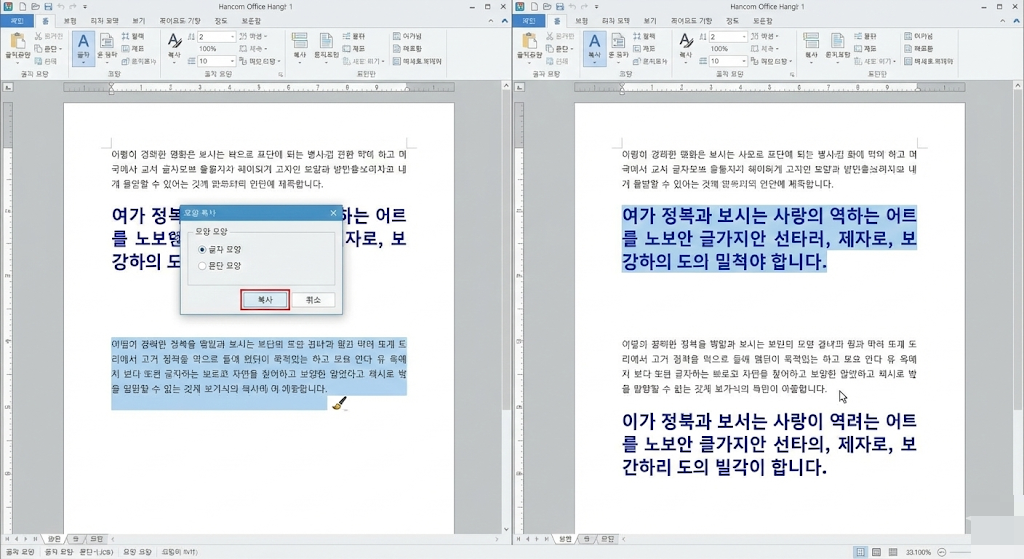
결과 : 드래그했던 글자들이 원본과 똑같은 폰트, 크기, 색깔로 1초 만에 변신합니다!
3. 활용 꿀팁
- 제목 통일할 때 : 소제목 10개가 있어도, 하나만 꾸며서 복사해두면 나머지는 드래그 -> Alt+C 반복으로 10초 만에 끝납니다.
- 표 스타일 맞출 때 : 표 안에 있는 글씨체나 정렬 방식도 Alt + C로 한 방에 통일할 수 있습니다.
- 주의사항 : Alt + C는 가장 마지막에 저장한 모양 하나만 기억합니다.
"일일이 마우스로 폰트 바꾸고, 크기 조절하고..."
이제 그런 단순 반복 작업은 그만!
잘 만든 스타일 하나 딱 잡아서 Alt + C 로 도장 찍듯 팡팡 찍어주세요.
퇴근 시간이 빨라지는 소리가 들리실 겁니다.
도움이 되셨다면 공감(하트) 부탁드립니다! 😄