
엑셀로 된 매출 현황이나 회원 명부를 검토하다 보면 데이터가 수백, 수천 줄 넘어갈 때가 많습니다.
아래쪽 데이터를 보려고 스크롤을 쭉 내리는 순간...
"어? 이 숫자가 '매출액'이야, '순이익'이야?"
맨 윗줄에 있던 제목(헤더)이 같이 올라가서 안 보이기 때문에, 다시 마우스 휠을 돌려 위로 올라가서 확인하고 내려오는 무한 반복을 하게 됩니다.
눈도 아프고 시간도 낭비되죠.
이럴 땐 제목 줄을 압정으로 박은 것처럼 화면에 고정시키는 '틀 고정' 기능을 쓰세요.
상황 1. 맨 윗줄(제목)만 고정하고 싶을 때
가장 많이 쓰는 기능입니다. 1행을 무조건 보이게 만듭니다.
- 상단 메뉴에서 [보기] 탭을 클릭합니다.
- [틀 고정] 아이콘을 누릅니다.
- [첫 행 고정]을 선택합니다.
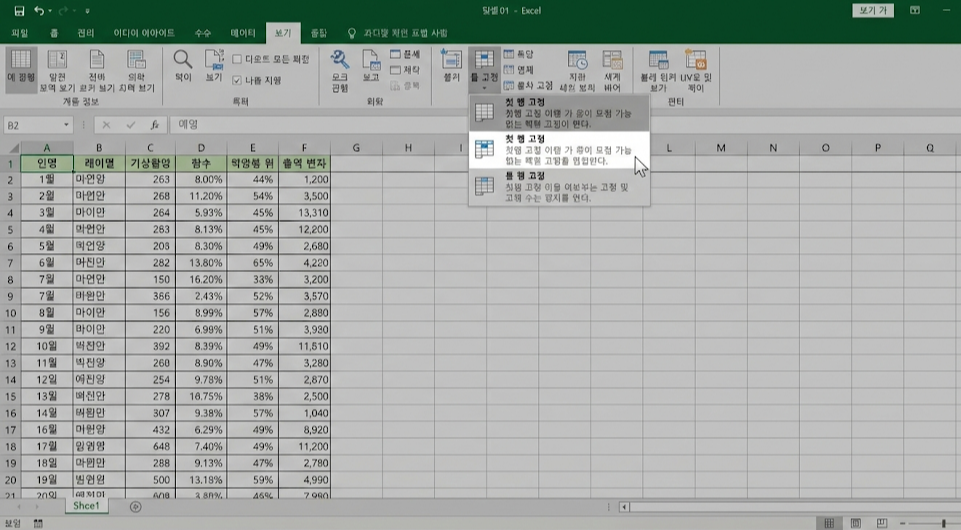
이제 스크롤을 아무리 내려도 1행은 화면 상단에 찰싹 붙어서 절대 움직이지 않습니다.
상황 2. 왼쪽 첫 번째 줄(이름 등)을 고정하고 싶을 때
데이터가 옆으로(오른쪽으로) 너무 길 때 씁니다.
스크롤을 오른쪽으로 밀어도 '이름'이나 '순번'은 계속 보고 싶을 때 유용하죠.
- 똑같이 [보기] -> [틀 고정]으로 갑니다.
- 이번엔 [첫 열 고정]을 선택합니다.
이렇게 하면 가로 스크롤을 이동해도 A열은 항상 왼쪽에 고정됩니다.
상황 3. 내 마음대로 고정 위치를 정하고 싶다면? (고수용)
"나는 위쪽 3줄이랑, 왼쪽 2줄을 동시에 고정하고 싶은데?" 이럴 때도 가능합니다. 이것만 기억하세요. "고정하고 싶은 곳의 '바로 아래, 바로 오른쪽' 셀을 찍는다!"
[예시] 위쪽 2행까지 고정하고, 왼쪽 A열을 고정하고 싶다면? 👉 B3 셀을 클릭하고 [틀 고정] -> [틀 고정]을 누르면 됩니다.
- 클릭한 셀의 위쪽과 왼쪽을 기준으로 십자가(+) 모양으로 굳어버린다고 생각하면 쉽습니다.
틀 고정 취소하는 법
작업이 끝났거나 인쇄할 때 불편해서 다시 풀고 싶다면?
- [보기] -> [틀 고정] -> [틀 고정 취소]를 누르면 원래대로 돌아옵니다.

(마무리) 이제 긴 엑셀 파일 볼 때, "이게 무슨 항목이지?" 하고 헷갈리지 마세요. '틀 고정' 딱 한 번만 설정해 두면 업무 쾌적도가 200% 올라갑니다!
도움이 되셨다면 공감(하트) 부탁드립니다. 다음에도 칼퇴를 부르는 엑셀 꿀팁으로 찾아오겠습니다.