
728x90
반응형
SMALL
엑셀로 주소록이나 회원 명단을 정리할 때 가장 당황스러운 순간! 전화번호 칸에 분명히 010-1234-5678 (하이픈 제외하고 01012345678)이라고 입력했는데...
엔터를 치는 순간 1012345678 로 변해버립니다.
맨 앞의 '0'이 감쪽같이 사라진 거죠.
"아니, 내 0 어디 갔어?"
엑셀은 기본적으로 모든 데이터를 '수학적인 숫자'로 계산하려고 하기 때문입니다.
숫자에서는 맨 앞의 0이 의미가 없으니까(010원 = 10원) 엑셀이 친절하게(?) 지워버리는 건데요.
오늘은 이 과잉 친절을 끄고, 숫자 앞의 0을 그대로 살리는 방법 2가지를 알려드립니다.
방법 1. 가장 빠름! 마법의 기호 '작은따옴표(')'
데이터를 하나씩 입력할 때 가장 편한 방법입니다. 키보드 엔터키 옆에 있는 작은따옴표(Apostrophe) 하나만 기억하세요.
- 입력하려는 숫자 맨 앞에 ' (작은따옴표)를 먼저 찍습니다.
- 그 뒤에 숫자를 입력합니다. (예: '0101234)
- 엔터를 칩니다.

이렇게 하면 엑셀이 "아, 이건 숫자가 아니라 글자(텍스트)구나!" 라고 인식해서, 0을 지우지 않고 있는 그대로 보여줍니다.
- 특징: 셀 왼쪽 상단에 초록색 삼각형(오류 표시)이 뜨는데, 이건 "숫자를 텍스트로 썼네?"라고 묻는 거니 무시해도 됩니다.
방법 2. 대량 입력할 땐? '표시 형식' 바꾸기
입력할 데이터가 100개라면 일일이 따옴표를 찍을 순 없겠죠?
해당 열 전체를 미리 '텍스트' 형식으로 바꿔두면 편합니다.
- 전화번호를 입력할 열(Column) 전체를 드래그해서 선택합니다.
- 상단 메뉴 중 [표시 형식] 그룹을 보면 보통 [일반]이라고 되어 있을 겁니다.
- 이걸 클릭해서 목록 맨 아래에 있는 [텍스트]로 바꿔주세요.
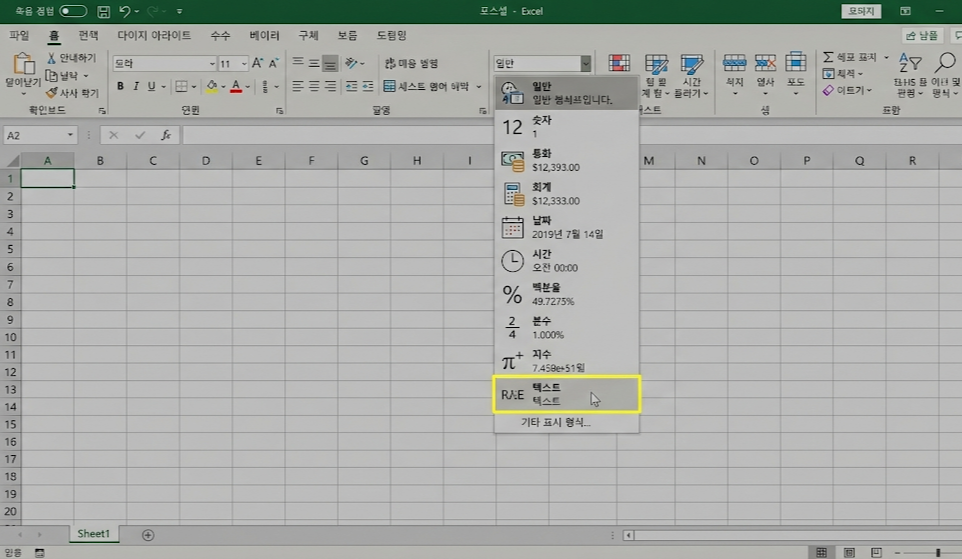
이제 이 칸에는 무엇을 입력하든 엑셀이 건드리지 않고 입력한 그대로(010...) 표시해 줍니다.
요약
- 한두 개 입력할 때: 숫자 앞에 작은따옴표(') 붙이기
- 대량 입력할 때: 셀 서식을 [텍스트]로 변경하기
(마무리) 이제 엑셀에서 전화번호나 학번(09학번 등) 입력할 때, 사라지는 0 때문에 스트레스받지 마세요.
작은따옴표 하나면 여러분의 소중한 데이터를 지킬 수 있습니다!
오늘의 엑셀 꿀팁이 도움 되셨다면 하트와 댓글 부탁드립니다. 😄
728x90
반응형
LIST