
728x90
반응형
SMALL
엑셀로 열심히 보고서를 만들고 '인쇄' 버튼을 눌렀는데... 프린터에서 나온 결과물을 보고 좌절한 적 있으신가요?
표의 맨 오른쪽 '비고'란 하나가 잘려서 다음 장에 덩그러니 인쇄되는 상황!
종이는 종이대로 낭비하고, 테이프로 이어 붙이자니 없어 보이고...
이럴 때 열너비를 일일이 줄이거나 글자 크기를 줄이는 '노가다'를 하셨나요?
이제 그러지 마세요. 엑셀에는 종이 크기에 맞춰서 알아서 배율을 조정해 주는 기능이 있습니다.
방법 1. 가장 쉬운 방법 (인쇄 미리보기 설정)
인쇄 버튼 누르기 직전에 설정하는 방법입니다.
- [파일] -> [인쇄] (단축키 Ctrl + P)로 들어갑니다.
- 설정 메뉴 제일 아래에 [현재 설정된 용지]라고 되어 있는 부분을 클릭합니다.
- 이걸 [한 페이지에 시트 맞추기]로 바꿔주세요.
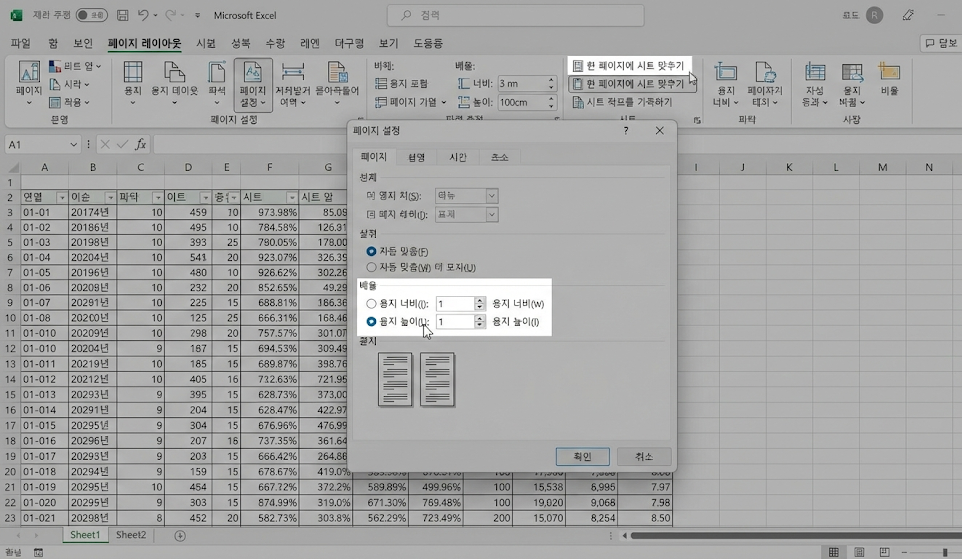
이렇게 하면 엑셀이 알아서 축소 배율을 조정해, 내용이 많아도 무조건 A4용지 한 장 안에 꽉 채워 넣어줍니다.
방법 2. 내가 원하는 대로 자르기 (페이지 나누기 미리보기)
이 방법은 엑셀 고수들이 주로 쓰는 방법입니다. 화면에서 직관적으로 인쇄 범위를 조절할 수 있죠.
- 엑셀 오른쪽 하단(상태 표시줄)에 보면 아이콘 3개가 있습니다.
- 그중 제일 오른쪽, [페이지 나누기 미리보기] 아이콘을 클릭합니다.
- 그럼 화면이 회색으로 변하면서 '파란색 테두리'가 생기는데요.

- 파란 실선: 인쇄되는 영역의 끝
- 파란 점선: 페이지가 나뉘는 구간
이 파란색 점선을 마우스로 잡고 오른쪽 실선까지 드래그해 보세요.
점선이 사라지면서 1페이지 영역이 확장됩니다. (자동으로 배율이 조절되는 원리입니다!)
요약
- 급하다면? 👉 인쇄 창에서 '한 페이지에 시트 맞추기' 선택
- 디테일하게 보고 싶다면? 👉 우측 하단 '페이지 나누기 미리보기' 클릭 후 파란 선 드래그
이제 엑셀 인쇄할 때 종이 낭비하지 마세요.
이 기능만 알면 "김 대리, 서류 깔끔하네!"라는 칭찬, 들으실 수 있습니다.
오늘의 엑셀 꿀팁이 도움 되셨다면 하트 꾹 눌러주세요!
728x90
반응형
LIST