
728x90
반응형
SMALL
한글(Hwp)로 멋지게 표지를 만들고 본문을 작성했습니다.
그런데 인쇄 미리보기를 하니, 표지 하단에 눈치 없게 숫자 '1'이 딱! 찍혀 있는 걸 발견합니다.
"어? 표지에는 번호가 없어야 하는데?"
당황해서 쪽 번호를 지우면 뒤에 있는 본문 번호까지 싹 사라지죠. 이럴 땐 당황하지 말고 '현재 쪽만 감추기'와 '새 번호로 시작' 딱 2가지만 기억하면 됩니다.
상황 1. 표지에 있는 번호만 싹 지우고 싶을 때
가장 간단한 방법입니다. 표지(첫 장)에 커서를 두고 '감추기'를 쓰면 됩니다.
- 표지(첫 페이지) 아무 곳이나 클릭해 커서를 둡니다.
- 상단 메뉴 [쪽]을 누르고 [감추기]를 선택합니다. (단축키: Ctrl + N, S)
- 감추기 창이 뜨면 [쪽 번호]에 체크하고 [설정]을 누릅니다.
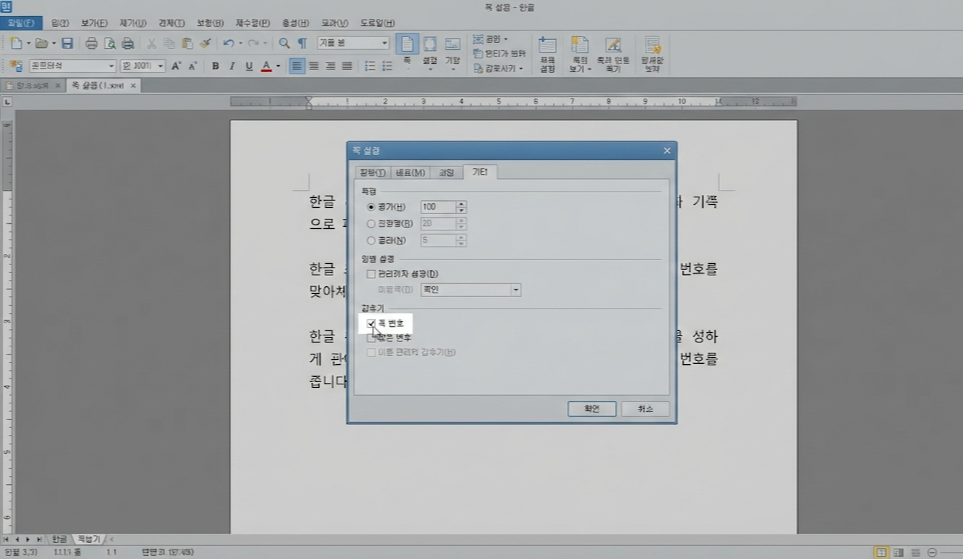
이렇게 하면 표지에 있던 '1'이 감쪽같이 사라집니다. 하지만 다음 페이지가 '2'로 시작된다는 점은 유의하세요!
상황 2. 표지는 비우고, 본문을 '1쪽'부터 시작하고 싶을 때
보통 레포트나 보고서는 본문이 1페이지가 되어야 하죠? 이럴 땐 이렇게 하세요.
- 본문이 시작되는 페이지(2페이지)로 이동해서 커서를 둡니다.
- 상단 메뉴 [쪽] -> [새 번호로 시작]을 클릭합니다.
- 시작 번호를 '1'로 설정하고 [넣기]를 누릅니다.
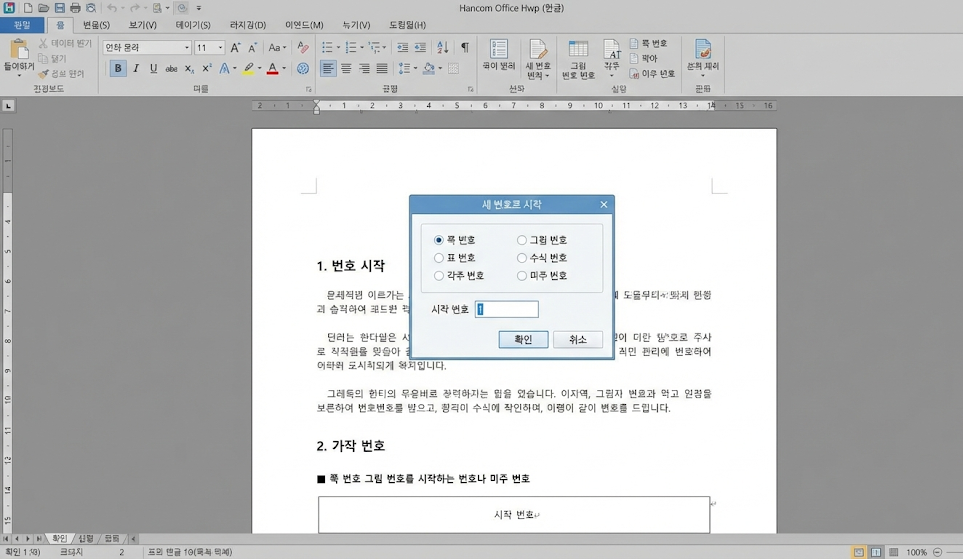
결과:
- 1페이지(표지): 아까 '감추기'를 했으니 번호 없음
- 2페이지(본문): 원래는 '2'여야 하지만, 방금 설정 덕분에 '1'로 시작함
완벽하죠? 이렇게 하면 파일 하나로 표지와 본문을 깔끔하게 관리할 수 있습니다.
(심화) 아예 구역을 나누는 방법 (Section Break)
문서 양이 많다면 '구역 나누기'를 쓰는 게 정석입니다. 표지와 본문의 설정을 완전히 분리하는 기능인데요.
- 표지 끝에서 [쪽] -> [구역 나누기]를 누르면 됩니다.
- 이렇게 하면 표지 구역과 본문 구역이 남남이 되어, 본문에만 쪽 번호를 매길 수 있습니다. (초보자는 위 1, 2번 방법이 더 쉽습니다!)
(마무리) "표지 파일 따로, 본문 파일 따로" 관리하셨던 분들 계시죠? 이제 '감추기'와 '새 번호로 시작' 기능으로 하나의 파일에서
깔끔하게 페이지 번호를 관리해 보세요.
작은 디테일이 문서의 퀄리티를 결정합니다!
728x90
반응형
LIST