
[제목] 엑셀 노가다 이제 그만! 1초 만에 데이터 정리하는 마법의 단축키 'Ctrl+E'
안녕하세요! 오늘도 칼퇴를 꿈꾸는 직장인 여러분, 그리고 과제에 치이는 대학생 여러분.
혹시 엑셀 작업을 하다가 이런 적 없으신가요?
"이름이랑 전화번호가 한 칸에 섞여 있네? 이거 이름만 따로 옆 칸에 옮겨 적어주세요.
데이터는 500개입니다."
이 말을 듣는 순간 눈앞이 캄캄해집니다. LEFT, RIGHT, FIND 같은 복잡한 함수를 써야 하나? 아니면 하나하나 복사 붙여넣기(노가다)를 해야 하나? 고민되시죠.
하지만 걱정 마세요. 엑셀 함수를 전혀 몰라도 단축키 하나면 500개의 데이터를 1초 만에 정리할 수 있습니다.
바로 '빠른 채우기(Flash Fill)' 기능입니다.
1. 엑셀의 구세주, '빠른 채우기'란?
엑셀 2013 버전부터 추가된 기능으로, 사용자가 입력한 데이터의 '패턴'을 분석해서 나머지 빈칸을 알아서 채워주는 아주 똑똑한 기능입니다.
복잡한 수식? 필요 없습니다. 우리가 기억해야 할 건 딱 하나, [Ctrl + E]입니다.
2. 실전 예제: 이름과 전화번호 분리하기
가장 흔하게 겪는 상황이죠. 하나의 셀에 정보가 뒤섞여 있을 때입니다.
[상황] A열에 홍길동 010-1234-5678 처럼 이름과 번호가 섞여 있습니다.
[해결 방법]
- B열 첫 번째 칸에 '홍길동' (이름만) 직접 타이핑합니다.
- 엔터를 쳐서 바로 아래 칸(B2)을 클릭합니다.
- 키보드에서 [Ctrl] 키를 누른 상태로 [E]를 누릅니다.
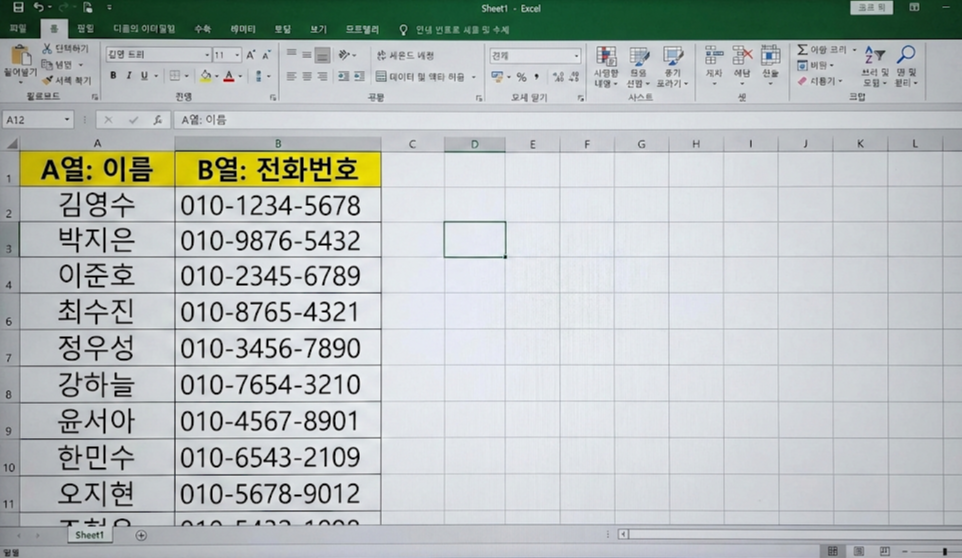
놀랍게도 엑셀이 "아, 주인이 이름만 빼내려고 하는구나!" 하고 눈치채고 나머지 499명의 이름을 순식간에 채워줍니다.
전화번호도 똑같습니다. 옆 칸에 010-1234-5678 한번 써주고 Ctrl + E 누르면 끝!
3. 응용하기: 데이터 합치기도 가능?
나누는 것만 되냐고요? 합치는 것도 됩니다.
[상황] A열에 성(Kim), B열에 이름(MinSu)이 따로따로 있는데, 이걸 Kim MinSu로 합치고 싶을 때.
[해결 방법]
- C열 첫 칸에 합치고 싶은 모양대로 'Kim MinSu'라고 적습니다. (괄호를 넣거나 쉼표를 넣어도 다 인식합니다!)
- 바로 아래 칸에서 [Ctrl + E]*를 누릅니다.
- Park JiSung, Lee DongGook... 알아서 포맷에 맞춰 합쳐줍니다.
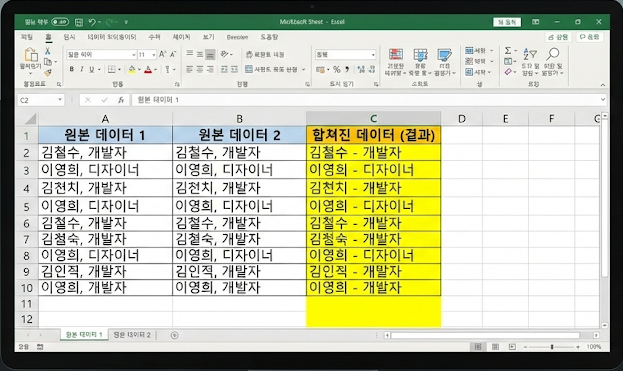
이 외에도 '생년월일 형식 바꾸기(20231225 -> 2023-12-25)', '이메일 주소만 추출하기' 등 규칙만 있다면 뭐든지 가능합니다.
4. 주의할 점 (꿀팁)
이 기능은 정말 강력하지만, '패턴'을 인식한다는 점을 기억해야 합니다.
- 오타 주의: 원본 데이터에 오타가 많거나 규칙이 뒤죽박죽이면(어떤 건 띄어쓰기가 있고, 어떤 건 없으면) 엑셀이 헷갈려 할 수 있습니다.
- 검산 필수: 100% 완벽하지 않을 수 있으니, 적용 후에 데이터가 제대로 들어갔는지 꼭 훑어보세요.
오늘은 엑셀 노가다의 구원자 [Ctrl + E]에 대해 알아봤습니다. 이제 단순 반복 작업 하느라 야근하지 마세요.
단축키 딱 한 번만 누르고, 남는 시간에 커피 한 잔의 여유를 즐기시길 바랍니다!
도움이 되셨다면 공감(하트) 꾹 눌러주세요. 다음에도 직장인 칼퇴를 부르는 꿀팁으로 찾아오겠습니다.