
이력서나 중요한 공문서를 작성하고 마지막으로 검토하는데, 멀쩡한 내 이름 밑에 시뻘건 물결무늬 밑줄이 그어져 있어서 신경 쓰였던 적 있으시죠?
분명히 오타도 아니고 표준어도 맞는데, 한글 프로그램이 보기 싫게 줄을 그어놓으면 캡처할 때도 지저분하고 왠지 틀린 것 같아 불안합니다.
오늘은 인쇄할 때는 안 나오지만, 화면 볼 때 눈에 거슬리는 '한글 빨간 줄'을 깔끔하게 지우는 방법을 알려드립니다.
(너무 간단해서 허무하실 수도 있어요!)
1. 빨간 줄의 정체는? (맞춤법 도우미)
이 빨간 줄의 정식 명칭은 '맞춤법 도우미'입니다.
한글 프로그램 사전에 등록되지 않은 단어거나, 맞춤법이 의심될 때 표시해 주는 기능이죠.
하지만 사람 이름, 신조어, 전문 용어, 영어 약어 등은 사전에 없기 때문에 무조건 빨간 줄을 긋고 봅니다.
이게 거슬린다면 딱 '클릭 한 번'으로 끌 수 있습니다.
2. 가장 쉬운 방법: '보기' 탭에서 끄기 (추천 ⭐)
가장 빠르고 간편한 방법입니다. 메뉴 위치만 알면 1초 컷입니다.
👉 하는 방법
- 한글 상단 메뉴에서 [보기] 탭을 클릭합니다.
- 메뉴 리본 메뉴 중에서 [표시/숨기기] 영역을 찾습니다.
- 체크되어 있는 [맞춤법 도우미] 항목을 클릭해서 체크 해제합니다.
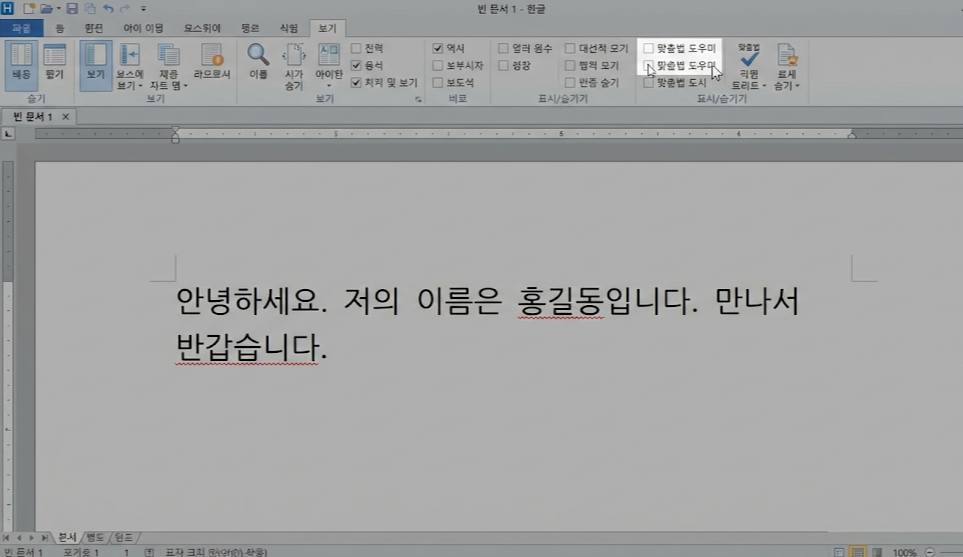
- 결과: 체크를 끄는 순간, 문서 전체의 빨간 줄이 마법처럼 사라집니다. 다시 켜고 싶으면 체크하시면 됩니다.
3. 영구적으로 끄고 싶다면? (환경 설정)
매번 문서를 열 때마다 끄는 게 귀찮고, 나는 평생 빨간 줄을 보고 싶지 않다! 하시는 분들은 환경 설정에서 아예 기능을 꺼버릴 수도 있습니다.
👉 하는 방법
- 상단 메뉴 [도구] 옆의 화살표를 누르거나 클릭 후, [환경 설정]을 들어갑니다. (가장 오른쪽 끝에 있어요)
- [기타] 탭을 클릭합니다.
- [맞춤법 도우미 작동] 체크 박스를 해제하고 [설정]을 누릅니다.
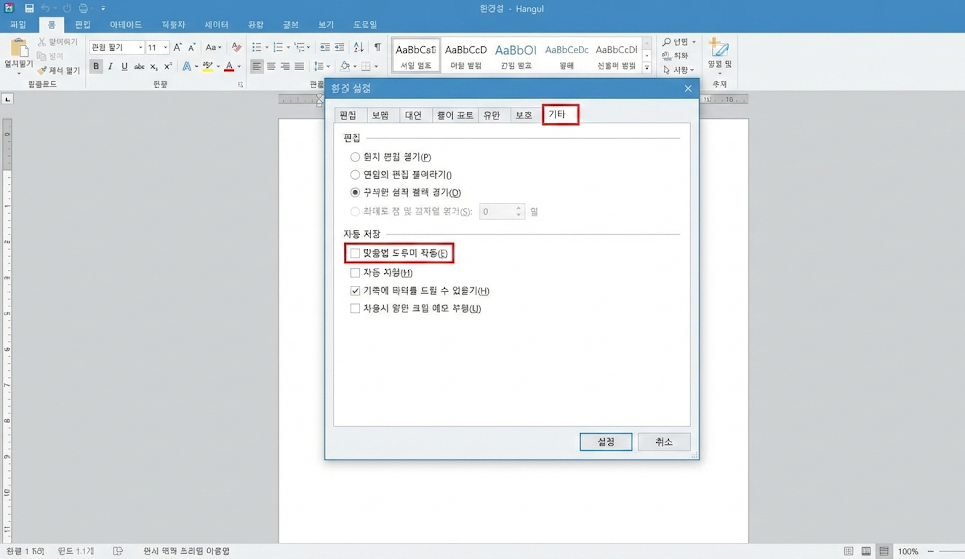
- 주의: 이걸 꺼두면 진짜 오타가 났을 때도 안 알려주기 때문에, 평소에는 켜두시고 캡처할 때만 2번 방법(보기 탭)을 쓰시는 걸 추천합니다.
🧹 마무리하며
오늘은 한글 문서를 깔끔하게 만드는 꿀팁을 알아봤습니다.
참고로 이 빨간 줄은 화면에만 보일 뿐, 실제 종이로 인쇄(출력)할 때는 나오지 않습니다.
그러니 인쇄가 목적이라면 굳이 안 지우셔도 됩니다!
하지만 화면 캡처를 해서 보고하거나, PDF로 변환해서 보낼 때는 빨간 줄이 그대로 보일 수 있으니 오늘 알려드린 방법으로 깔끔하게 정리해 보세요.
도움이 되셨다면 공감(하트) 부탁드려요!
다음에는 집 와이파이 비번 까먹었을 때, '공유기 뒤집어 보지 않고 컴퓨터로 10초 만에 비번 알아내는 법'을 알려드릴게요.