
728x90
반응형
SMALL
열심히 표 만들어서 보고서 출력했는데, 오른쪽 끝에 있는 '비고'란 하나가 다음 장에 덩그러니 인쇄된 적 있으신가요?
그거 다시 뽑자니 종이가 아깝고, 그냥 쓰자니 상사한테 혼날 것 같고...
엑셀 초보 시절 저를 정말 힘들게 했던 범인입니다.
오늘은 잘린 엑셀 화면을 한 페이지에 깔끔하게 구겨 넣는(?) 3가지 방법을 알려드립니다. 상황에 맞춰서 편한 걸로 골라 쓰세요!
1. 가장 추천! '페이지 나누기 미리보기' (파란 선 드래그)
가장 직관적이고 확실한 방법입니다. 눈으로 보면서 조절할 수 있어서 실패 확률이 0%입니다.
👉 하는 방법
- 엑셀 하단(오른쪽 구석)에 있는 [페이지 나누기 미리보기] 아이콘을 누르거나, 상단 메뉴 [보기] > [페이지 나누기 미리보기]를 클릭합니다.
- 화면에 파란색 선이 생기는데, 이게 인쇄되는 경계선입니다.
- 점선으로 된 파란 선을 마우스로 잡고, 실선(바깥쪽)까지 쭉 드래그해서 합쳐줍니다.
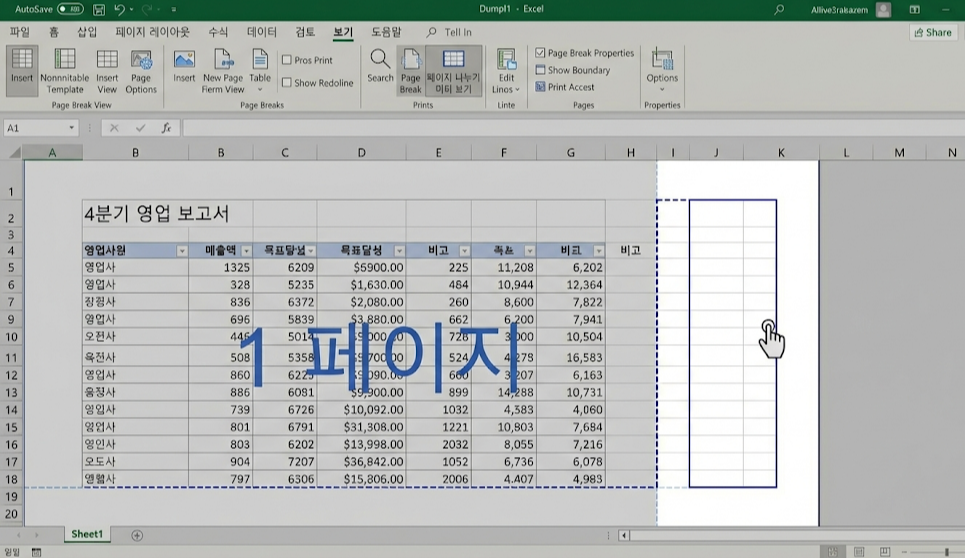
- 원리: 엑셀이 알아서 배율을 축소해서 파란 선 안쪽 내용을 한 페이지에 맞춰줍니다.
- 장점: 어디가 잘리는지 한눈에 보이고, 내가 원하는 부분만 딱 인쇄할 수 있습니다.
2. 귀찮을 땐 이거! 인쇄 미리보기에서 '한 페이지에 시트 맞추기'
드래그고 뭐고 다 귀찮을 때 쓰는 '치트키'입니다. 클릭 두 번이면 끝납니다.
👉 하는 방법
- [파일] > [인쇄] (단축키 Ctrl + P)로 들어갑니다.
- 설정 메뉴 아래쪽에 [현재 설정된 용지]라고 되어 있는 부분을 클릭합니다. (보통 맨 밑에 있어요.)
- [한 페이지에 시트 맞추기] 또는 [한 페이지에 모든 열 맞추기]를 선택합니다.

- 주의사항: 데이터가 너무 많은데(예: 100줄 이상) 이걸 쓰면, 글씨가 개미만 하게 작아져서 안 보일 수 있습니다. 데이터 양이 적당할 때만 쓰세요!
3. 미세 조정이 필요할 땐 '여백 줄이기'
배율을 줄여서 글씨가 작아지는 건 싫고, 딱 1cm만 더 공간이 있으면 좋겠다 싶을 때 씁니다.
👉 하는 방법
- [페이지 레이아웃] > [여백] 메뉴를 클릭합니다.
- [좁게]를 선택합니다.
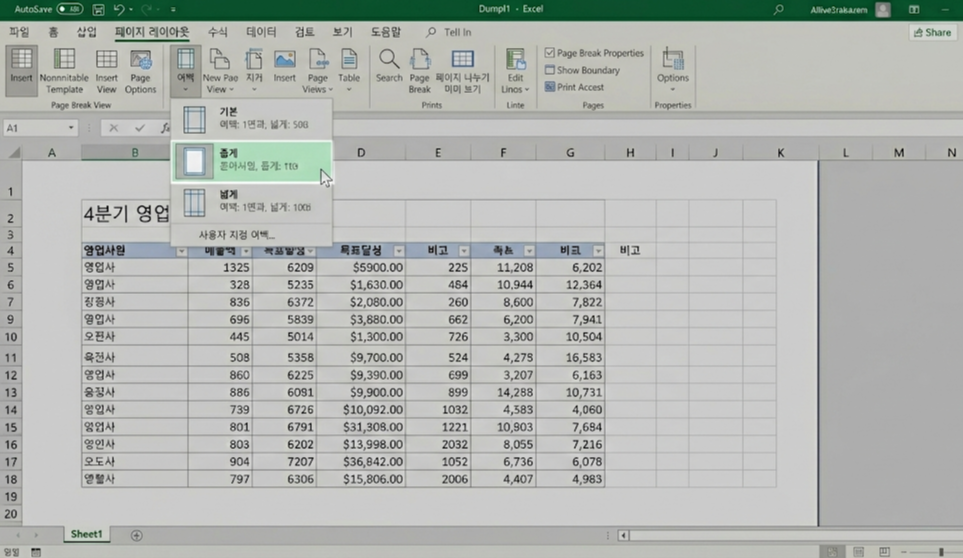
- 효과: 종이 테두리의 빈 공간을 줄여서, 데이터가 들어갈 자리를 확보해 줍니다. 이걸로 해결되면 글자 크기가 줄어들지 않아서 가장 가독성이 좋습니다.
🧹 요약 및 꿀팁
- 가장 확실한 건? 1번 (파란 선 드래그)
- 제일 빠른 건? 2번 (인쇄 설정에서 맞추기)
- 글씨 크기 지키려면? 3번 (여백 좁게)
이제 인쇄 버튼 누르기 전에 Ctrl + P 눌러서 미리보기 확인하는 습관, 잊지 마세요! 이면지 박스가 가득 차는 걸 막을 수 있습니다.
도움이 되셨다면 공감(하트) 꾹! 다음에는 엑셀에서 '0'이 안 보이게 하거나 '-'로 바꾸는 회계 서식 꿀팁을 가져오겠습니다.
728x90
반응형
LIST