
회사나 학교 컴퓨터를 쓰다 보면 PDF 파일을 합치거나 나눠야 할 때가 꼭 생깁니다.
그런데 내 컴퓨터가 아니라서 프로그램을 맘대로 설치할 수도 없고, 그렇다고 유료인 애크로뱃 프로(Acrobat Pro)를 결제하자니 배보다 배꼽이 더 큰 상황, 다들 한 번쯤 겪어보셨죠?
저도 급하게 서류 제출해야 하는데 파일이 쪼개져 있어서 당황했던 적이 한두 번이 아닌데요.
오늘은 프로그램 설치 1도 없이, 인터넷만 되면 무료로 PDF를 합치고 나눌 수 있는 방법을 정리해 드립니다. 즐겨찾기 해두시면 두고두고 써먹는 꿀팁입니다.
1. 가장 추천하는 곳: iLovePDF (아이러브피디에프)
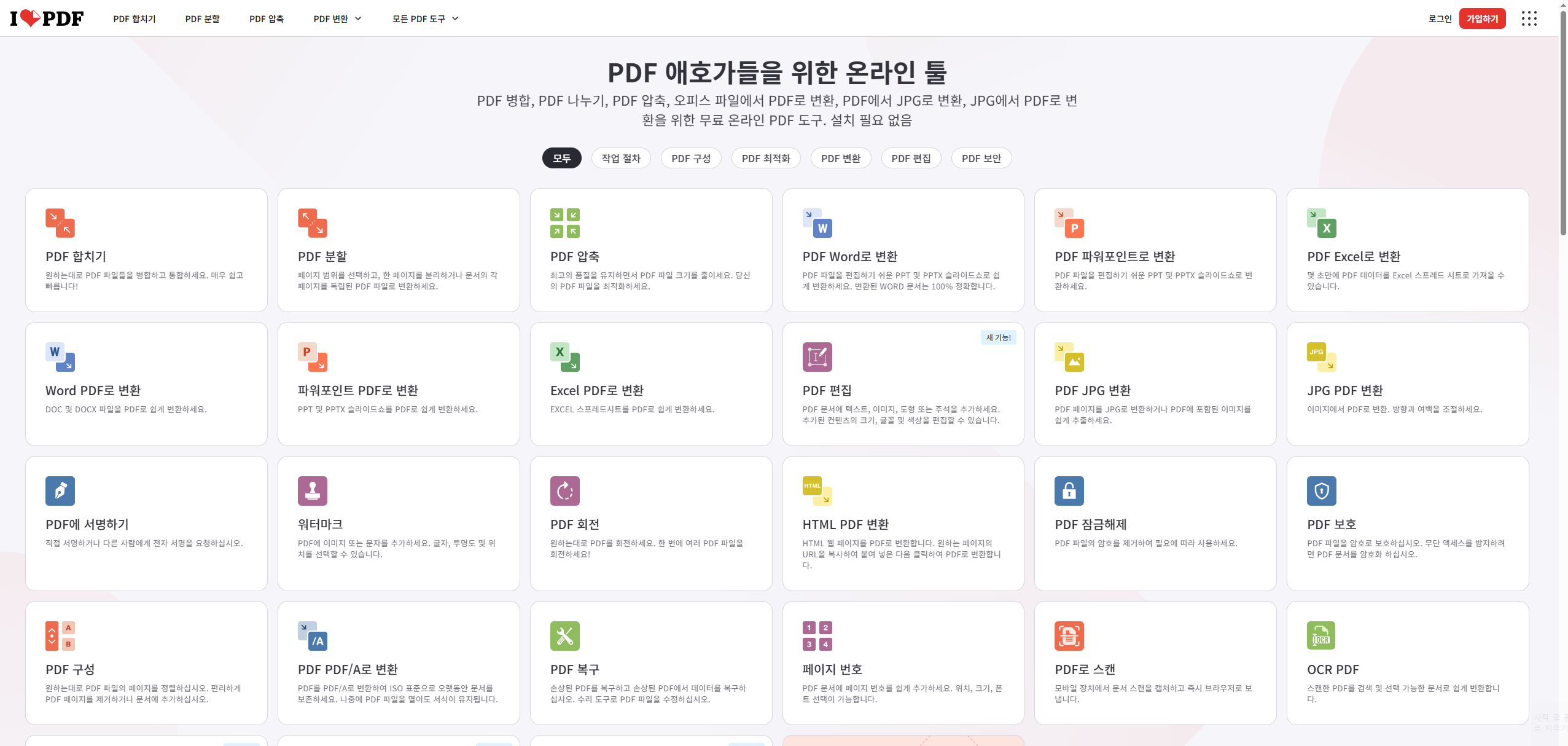
제가 몇 년째 쓰고 있는 사이트인데, 가장 직관적이고 한국어 지원이 완벽합니다. 로그인도 필요 없고 그냥 파일만 드래그하면 끝납니다.
👉 사용 방법 (3단계)
- 검색창에 "iLovePDF"를 검색해서 접속합니다.
- 메인 화면에서 [PDF 합치기] 또는 [PDF 분할] 메뉴를 클릭합니다.
- 가지고 있는 파일을 드래그해서 넣고 [합치기] 버튼만 누르면 끝!
✅ 실제 사용 팁
- 순서 변경: 파일을 올린 뒤에 마우스로 끌어서 페이지 순서를 바꿀 수 있습니다. 이거 은근히 모르는 분들 많더라고요.
- 용량 압축: 합치고 나서 용량이 너무 커졌다면, 메인 메뉴의 [PDF 압축] 기능을 한 번 더 돌려주세요. 화질 저하 거의 없이 용량이 확 줄어듭니다.
아래 ilovePDF 링크가 있으니 편하게 이용하실 수 있습니다
링크를 클릭하시면 ilovePDF 사이트로 이동할 수 있습니다.
2. 깔끔한 대안: Smallpdf (스몰피디에프)
iLovePDF가 가끔 먹통이거나 느릴 때 대안으로 쓰는 곳입니다. 디자인이 예뻐서 보기 편한데, 치명적인 단점이 하나 있습니다. 바로 **'하루 무료 사용 횟수 제한'**이 있다는 점입니다. (보통 하루 2건 정도 무료입니다.)
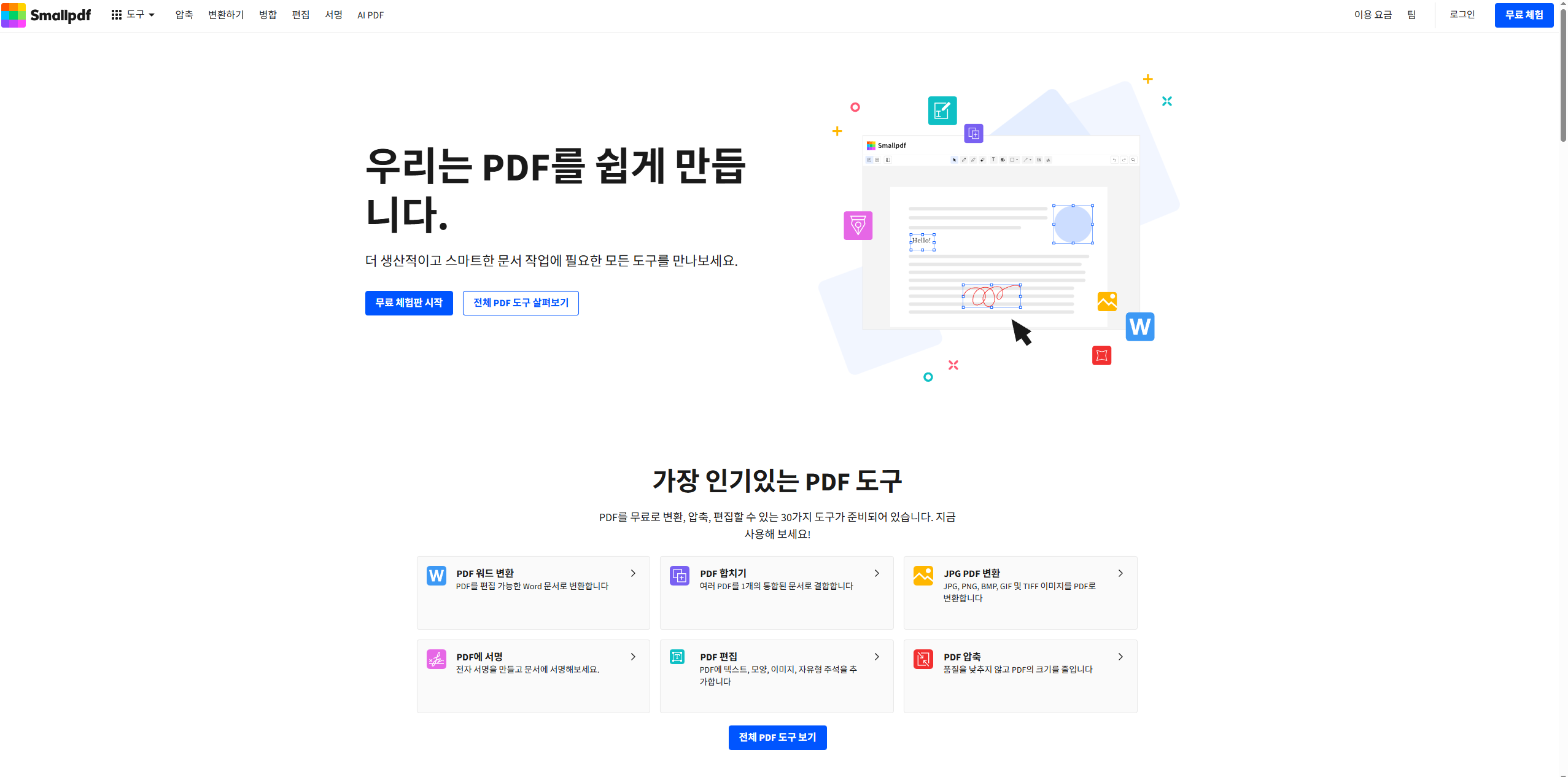
- 장점: UI가 굉장히 깔끔하고 변환 속도가 빠름.
- 단점: 하루에 여러 개의 작업을 해야 한다면 유료 결제 창이 떠서 당황스러울 수 있음.
- 추천: 딱 1~2개 파일만 급하게 처리해야 할 때 추천합니다.
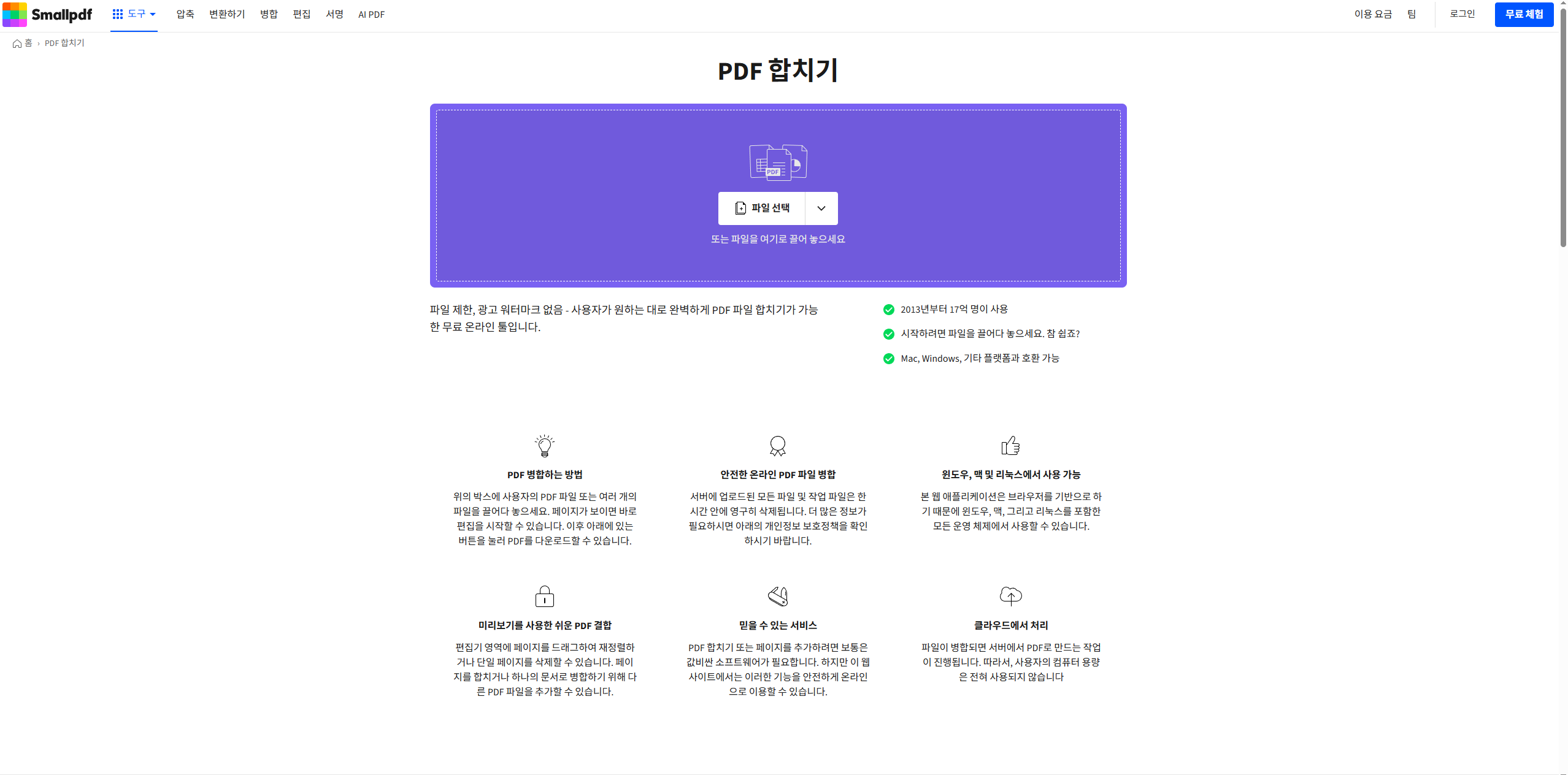
아래 스몰PDF 사이트 링크가 있습니다
하단의 링크를 클릭하시면 스몰PDF 사이트로 이동하여 사용할 수 있습니다
https://smallpdf.com/kr/merge-pdf
3. (중요) 무료 사이트 이용 시 주의사항 🚨
사실 이게 오늘 글의 핵심일 수도 있습니다. 웹사이트 기반 변환기는 내 파일을 서버에 업로드했다가 변환해서 다시 다운로드하는 방식입니다. 물론 대부분의 사이트가 1~2시간 내에 파일을 자동 삭제한다고 명시하고는 있습니다.
하지만 돌다리도 두들겨 보고 건너야겠죠?
- ❌ 주민등록번호, 여권 사본, 통장 비밀번호 등 민감한 개인정보가 담긴 파일
- ❌ 대외비(Confidential)가 찍힌 회사 중요 문서
이런 문서들은 웬만하면 웹사이트보다는, 번거롭더라도 '알PDF'나 'ezPDF' 같은 검증된 프로그램을 PC에 설치해서 작업하는 것을 권장합니다.
(보안 사고는 예고 없이 터지니까요!)
반면, 학교 과제나 일반적인 영수증, 참고 자료 등을 합치는 용도로는 위 사이트들이 정말 최고입니다.
🧹 마무리하며
오늘은 급할 때 프로그램 설치 없이 PDF를 요리조리 편집하는 방법을 알아봤습니다.
매번 "어디였더라?" 하고 다시 검색하지 마시고, iLovePDF 정도는 기억해 두시거나 이 글을 공유해 두시면 업무 보실 때 식은 땀 흘릴 일 없으실 거예요.
도움이 되셨다면 공감(하트) 한 번 부탁드립니다!
다음에는 직장인들이 제일 골치 아파하는 '엑셀 인쇄 영역 짤림 해결법'을 들고 오겠습니다.